
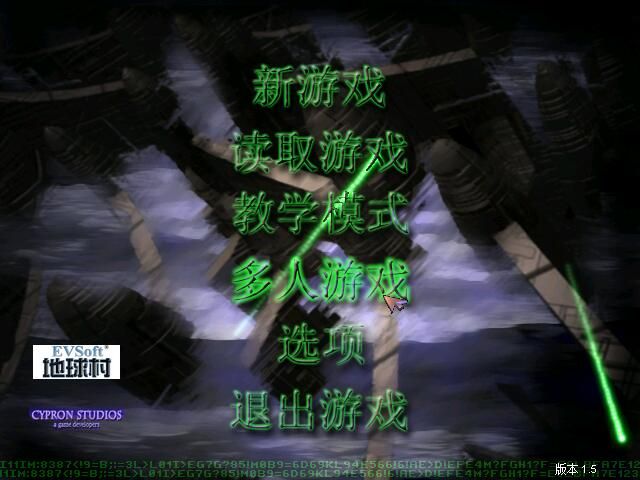
蓝色警戒录像功能”的使用,需要明确一点:经典游戏《蓝色警戒》(Blue Alert)本身并没有内置的录像功能。 它是一款比较老式的即时战略游戏(类似早期红色警戒),通常不具备现代游戏自带的回放或录制系统。 如果你想在《蓝色警戒》中录制游戏画面,你需要使用第三方屏幕录制软件,以下是详细的步骤和推荐工具:
这是最常用、最可靠的方法,你需要在电脑上安装一款屏幕录制软件,然后在游戏运行时启动它进行录制。
📱 推荐的录制软件(选择其一即可)
-
OBS Studio (Open Broadcaster Software)
- 优点: 免费、开源、功能强大、跨平台、社区支持好,是目前最主流的直播和录制软件。
- 缺点: 初次设置可能稍微复杂一点,但教程非常多。
- 官网: https://obsproject.com/
-
Fraps
- 优点: 非常经典的老牌游戏录制工具,设置简单,对很多老游戏兼容性好。
- 缺点: 免费版有水印,录制视频体积较大(未压缩),付费版较贵,开发已相对停滞。
- 官网: https://www.fraps.com/ (注意:官网可能访问困难,可从可信下载站获取)
-
NVIDIA ShadowPlay (仅限NVIDIA显卡用户)
- 优点: 利用NVIDIA显卡的NVENC编码器,性能开销极小(几乎不影响游戏帧率),录制质量高,设置非常简单(集成在GeForce Experience中)。
- 缺点: 仅限NVIDIA显卡用户。
- 获取: 安装或更新 GeForce Experience 软件,在其中找到“ShadowPlay”或“GeForce NOW” -> “录制”选项。
-
AMD ReLive (仅限AMD显卡用户)
- 优点: 类似ShadowPlay,利用AMD显卡的VCE/VCN编码器,性能开销小,设置相对简单。
- 缺点: 仅限AMD显卡用户。
- 获取: 安装或更新 AMD Adrenalin Software,在其中找到“ReLive”录制功能。
-
Windows 10/11 自带的“游戏栏”
- 优点: 系统自带,无需额外安装,非常方便快捷。
- 缺点: 功能相对基础,录制选项不如专业软件丰富(如分辨率、帧率选择较少),对某些老游戏或全屏游戏的兼容性可能不如专业软件。
- 开启方法:
- 按
Win + G快捷键呼出游戏栏。 - 点击“捕获”按钮(或按
Win + Alt + R开始/停止录制)。 - 录制视频默认保存在
C:\Users\[你的用户名]\Videos\Captures文件夹。
- 按
📝 使用第三方录制软件录制《蓝色警戒》的通用步骤(以OBS为例)
- 下载并安装软件: 从官网下载并安装你选择的录制软件(如OBS Studio)。
- 启动软件: 打开安装好的录制软件(如OBS)。
- 添加游戏捕捉源:
- 在OBS的“来源”面板中,点击 号。
- 选择“游戏捕捉”。
- 在弹出的窗口中,确保“模式”设置为“捕获特定窗口”。
- 在“窗口”下拉菜单中,找到并选择“蓝色警戒”的游戏窗口(可能需要先启动游戏)。
- 点击“确定”。
- 设置录制参数(非常重要!):
- 进入“设置”(齿轮图标)。
- 输出:
- 模式: 选择“高级”。
- 输出模式: 选择“录制”。
- 录制路径: 选择你希望保存录制视频的文件夹。
- 录制格式: 推荐选择
mp4(兼容性好)。 - 视频编码器: 如果你使用NVIDIA/AMD显卡,优先选择对应的硬件编码器(如
NVIDIA NVENC H.264或AMD HW H.264),这样对游戏性能影响最小,如果只有CPU,选择x264。 - 速率控制: 选择
CRF(恒定质量)或CQP(恒定量化参数),数值越低质量越高但文件越大(推荐18-24)。 - 关键帧间隔: 0 或 2(通常保持默认即可)。
- 视频:
- 基础分辨率: 设置为你的显示器分辨率或游戏分辨率(如 1920x1080)。
- 输出分辨率: 可以和基础分辨率一致,或者降低(如 1280x720)以减小文件体积。
- FPS: 设置为60(流畅)或30(文件较小),确保这个值不低于你的游戏运行帧率。
- 音频:
确保启用了“桌面音频”和/或“麦克风/其他音频设备”,并根据需要调整音量。
- 开始录制:
- 在OBS主界面,点击右下角的“开始录制”按钮(或设置快捷键)。
- 启动《蓝色警戒》游戏,进行你想录制的操作。
- 录制过程中,OBS窗口会显示实时预览(但通常不影响游戏,可以最小化OBS窗口)。
- 停止录制:
- 再次点击“停止录制”按钮(或按设置的快捷键)。
- 录制完成后,视频会保存在你之前设置的路径中。
⚠️ 重要注意事项
- 性能影响:
- 硬件编码(NVIDIA ShadowPlay, AMD ReLive)性能影响最小。
- OBS使用硬件编码影响也较小,使用软件编码(如x264)会占用较多CPU资源,可能导致游戏卡顿,尤其在高分辨率或高帧率时。
- 确保你的电脑配置足够支撑游戏+录制。
- 存储空间: 录制视频(尤其是高分辨率、高帧率)会占用大量硬盘空间,确保你有足够的可用空间。
- 游戏窗口: 确保录制软件正确识别了《蓝色警戒》的游戏窗口,如果游戏是全屏模式,有些软件(如Fraps)需要特殊设置或全屏窗口化模式才能捕获。
- 驱动更新: 如果使用显卡自带的录制功能(ShadowPlay/ReLive),确保你的显卡驱动是最新的。
- 测试: 在正式录制前,先进行一小段测试录制,检查画面、声音是否正常,文件大小是否合理。
- 版权: 录制的游戏画面属于游戏开发商所有,请遵守相关法律法规和游戏用户协议,不要用于商业用途或传播不当内容。
- 《蓝色警戒》本身没有录像功能。
- 必须使用第三方屏幕录制软件。
- 推荐工具:
- OBS Studio (功能最强,免费首选)
- NVIDIA ShadowPlay (N卡用户,性能最佳)
- **AMD ReLive
转载请说明出处
蓝警之家 » 蓝色警戒录像功能怎么用,📌 核心思路,使用第三方录制软件
蓝警之家 » 蓝色警戒录像功能怎么用,📌 核心思路,使用第三方录制软件

