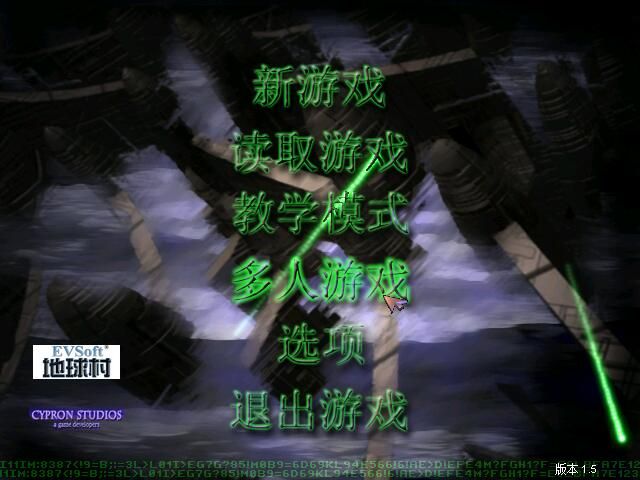
- 画质限制: 这是一款2000年发布的即时战略游戏,其最高画质受限于当时的技术,即使在最高设置下,其画面分辨率、贴图细节、光影效果等与现代游戏相比非常基础。
- 如何获取最高画质截图:
- 进入游戏设置: 启动游戏,进入主菜单,找到“设置”或“选项”。
- 调整图形设置:
- 分辨率: 选择显示器支持的最高分辨率(1920x1080 或 1440x900,取决于你的显示器)。
- 颜色深度: 选择 32位真彩色。
- 细节级别: 通常有“高”、“中”、“低”选项,选择 “高”。
- 其他选项: 检查是否有“地形细节”、“单位细节”、“阴影”等选项,全部设置为最高。
- 截图方法:
- 游戏内截图键: 很多老游戏支持按
Print Screen(PrtScn) 键截图,截图通常会保存在游戏安装目录下的某个文件夹(如Screenshots)。 - 第三方截图工具: 使用系统自带的“截图工具”或更强大的第三方工具(如 ShareX, Lightshot, Greenshot)来截取游戏画面,这能获得更清晰、无干扰的截图(没有UI界面)。
- 游戏内截图键: 很多老游戏支持按
- 效果说明: 即使按以上步骤操作,截图的画质依然会是低分辨率、低精度贴图、简单光影的2000年风格。无法达到现代游戏的“高清”标准,截图会清晰地显示游戏的基础画面,但细节非常有限。
🌟 情况二:高清重制版《蓝色警戒:最终之战》(Sudden Strike Final Victory,2019年发布)
- 画质优势: 这是原版游戏的高清重制版,画面分辨率、贴图、模型、光影效果都得到了显著提升,支持更高的分辨率和现代图形选项(如抗锯齿)。
- 如何获取最高画质截图:
- 确保游戏已更新: 运行游戏,检查是否有可用的更新补丁。
- 进入游戏设置: 启动游戏,进入主菜单,找到“设置”或“选项”。
- 调整图形设置(关键步骤):
- 分辨率: 选择显示器支持的最高分辨率(1920x1080, 2560x1440, 3840x2160)。
- 图形预设: 选择 “最高” 或 “极致” 预设。
- 抗锯齿: 选择 最高级别(如 MSAA 4x/8x, FXAA, TAA)。
- 纹理质量: 选择 高 或 最高。
- 阴影质量: 选择 高 或 最高。
- 环境光遮蔽: 选择 开启 或 高。
- 后处理效果: 选择 开启 或 高(如景深、动态模糊等,根据喜好)。
- 视距: 调整到最远(能看到更大范围)。
- 其他高级选项: 如果有(如各向异性过滤、粒子质量等),全部设置为最高。
- 截图方法:
- 游戏内截图键: 重制版通常支持按
F12或Print Screen键截图,截图通常保存在我的文档->Sudden Strike Final Victory->Screenshots文件夹中,格式为.png或.jpg,分辨率就是你在游戏中设置的分辨率。 - 第三方截图工具: 同样推荐使用 ShareX 等工具,可以截取无UI的纯净画面,并且通常支持无损压缩(如 PNG)保存。
- 游戏内截图键: 重制版通常支持按
- 效果说明: 按以上步骤操作,截图将呈现高清、细节丰富、光影较好的画面,模型清晰,地形纹理细腻,特效(如爆炸、烟雾)更逼真,这才能算是《蓝色警戒》游戏系列能达到的“最高画质”截图。
📌 总结与建议
- 明确版本: 你需要确认自己玩的是经典原版还是高清重制版,重制版的画质远超原版。
- 重制版优先: 如果你想获得真正意义上的“最高画质截图”,强烈建议使用高清重制版《蓝色警戒:最终之战》,在最高图形设置下截图,效果非常可观。
- 原版管理期望: 如果只有原版,请理解其画质上限,按方法调整后截图,得到的是该游戏在当年技术下的最佳表现。
- 截图工具推荐: 对于追求纯净画面或更高截图质量(如无损压缩),强烈推荐使用 ShareX(免费开源功能强大)或 Lightshot(轻量便捷)。
要获得《蓝色警戒》最高画质截图,最有效的方法是:
- 购买并运行《蓝色警戒:最终之战》高清重制版。
- 在游戏设置中将所有图形选项(分辨率、抗锯齿、纹理、阴影等)调整到最高。
- 使用游戏内截图键(如 F12)或第三方工具(如 ShareX)进行截图。
如果你有具体的游戏版本或截图需求,可以提供更多信息,我可以给出更精确的指导!🎯