
在《蓝色警戒》这类经典即时战略游戏中,框选屏幕外的部队通常需要使用按住Shift键进行框选的方法,这是最常用和最直接的方式。

📍 核心方法:按住Shift键框选
-
确保你当前没有选中任何单位(或者选中了你想保留在选区内的单位):
- 如果你想从零开始选择屏幕外的部队,先点击地图空白处取消当前选区。
- 如果你已经选中了一些屏幕内的部队,并且想添加屏幕外的部队,直接进入下一步。
-
按住键盘上的
Shift键: 这是关键步骤!不要松开。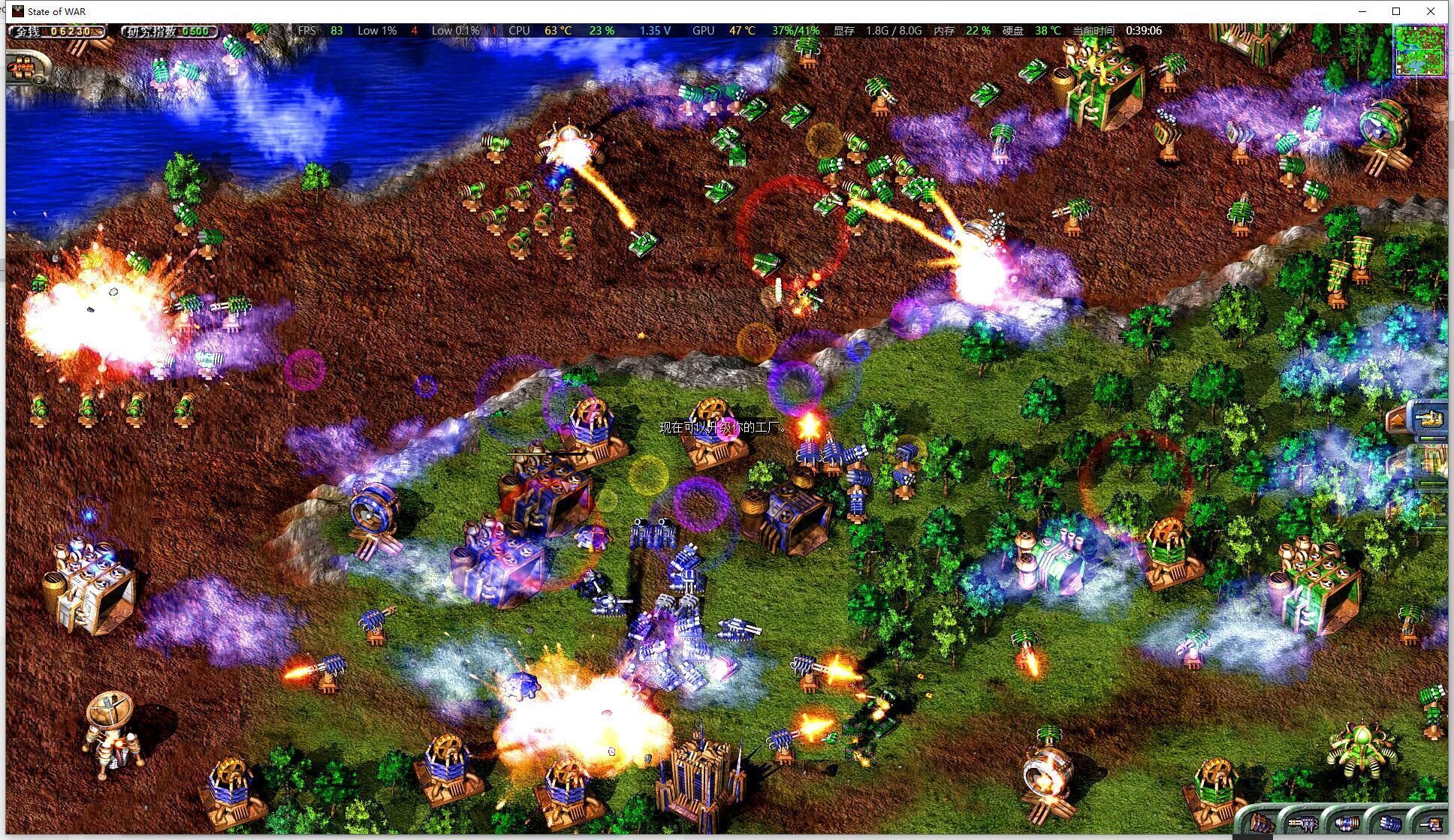
-
用鼠标进行框选:
- 在地图上按住鼠标左键不放。
- 拖动鼠标,形成一个矩形选框。
- 重要: 这个矩形选框可以完全覆盖屏幕外的区域,你不需要把部队拖到屏幕内来框选它们。
- 当你松开鼠标左键时,所有位于这个矩形选框内的、符合你当前筛选条件的部队(所有步兵、所有载具等,取决于你框选前的状态)都会被添加到你的当前选区中。
-
松开
Shift键: 完成添加后,可以松开Shift键。
📍 为什么这个方法有效?
- 追加模式: 在大多数RTS游戏中,按住Shift键进行框选是“追加选择”模式,它会将新选中的单位添加到当前已有的选区中,而不是替换它。
- 无视屏幕限制: 框选操作本身不受当前屏幕视野范围的限制,只要你知道部队的大致位置(通过小地图或记忆),你就可以在屏幕外框选它们。
📍 其他辅助方法(可选)
-
使用小地图:
- 看屏幕下方的小地图,小地图上会显示所有你可见(或拥有视野)的单位图标。
- 点击小地图上的单位图标: 在小地图上点击一个单位图标,通常会直接选中该单位(如果它在视野内)或将其添加到当前选区(如果按住Shift)。
- 框选小地图: 按住Shift键,在小地图上拖动鼠标框选,也可以选择屏幕外的部队(效果等同于在主屏幕框选,但更直观)。
-
快速移动视角:
- 双击单位/建筑: 双击地图上的一个单位或建筑,屏幕会快速移动到该位置并选中它(或同类型单位)。
- 键盘方向键/WASD: 使用键盘方向键或WASD键可以小幅度移动视角。
- 鼠标滚轮: 滚动鼠标滚轮可以缩放视角(如果游戏支持)。
- 边缘移动: 将鼠标移动到屏幕边缘,通常可以自动拖动视角(如果游戏支持)。
- 目的: 这些方法可以帮助你快速将屏幕外的部队移入视野内,然后使用常规框选(无需Shift)来选中它们,但这不如直接Shift框选高效。
📍 重要提示
- 单位类型筛选: 如果你只想框选特定类型的单位(比如只选坦克,不选步兵),需要先选中一个该类型的单位(在屏幕内),然后按住Shift键框选,框选时只会添加与第一个选中单位同类型的单位。
- 单位状态筛选: 有些游戏支持按单位状态筛选(如只框选受伤单位),蓝色警戒可能没有这个功能,主要看类型。
- 游戏版本差异: 不同版本的《蓝色警戒》可能在操作细节上略有不同,但Shift键追加框选是核心通用机制。
- 视觉反馈: 成功框选屏幕外部队后,通常会在小地图上看到选区高亮,或者在主屏幕边缘看到单位图标闪烁(如果它们在视野边缘)。
要框选《蓝色警戒》屏幕外的部队,最可靠的方法就是:按住 Shift 键,然后在地图上用鼠标框选你想要选择的区域(即使该区域完全在屏幕外),松开鼠标后,框选范围内的部队就会被添加到你的选中单位中,熟练掌握这个技巧是高效指挥的关键!💪🏻
转载请说明出处
蓝警之家 » 蓝色警戒怎么框选屏幕外部队,以下是详细步骤和说明
蓝警之家 » 蓝色警戒怎么框选屏幕外部队,以下是详细步骤和说明

