
- 游戏来源: 你需要拥有游戏的合法安装文件(ISO镜像文件或安装程序),这通常来自原版光盘或合法的数字购买渠道,请确保你拥有游戏的合法拷贝。
- 系统兼容性: 《蓝色警戒》是为较老的Windows系统(如Windows 98/ME/2000/XP)设计的,在较新的操作系统(如Windows 7, 8, 10, 11)上运行时,必须进行一些兼容性设置才能正常运行,本教程将重点解决这些问题。
- 版本确认: 本教程主要针对《蓝色警戒:战争狂人》2000版(Blue Alert 2000)或其革命版(Revolution),不同版本(如《蓝色警戒2:战争狂人》)可能有细微差别,但核心安装和兼容性设置类似。
🛠 第一步:准备工作
-
获取安装文件:
- 如果你有原版光盘,请将光盘放入光驱。
- 如果你有ISO镜像文件(如
Blue_Alert.iso),你需要使用虚拟光驱软件(如 Daemon Tools Lite 或 UltraISO)将其加载为一个虚拟光驱,安装虚拟光驱软件后,右键点击ISO文件,选择“加载为虚拟光驱”。 - 确保你能看到光盘或虚拟光驱中的安装文件,通常名为
setup.exe或install.exe。
-
创建安装目录(推荐):
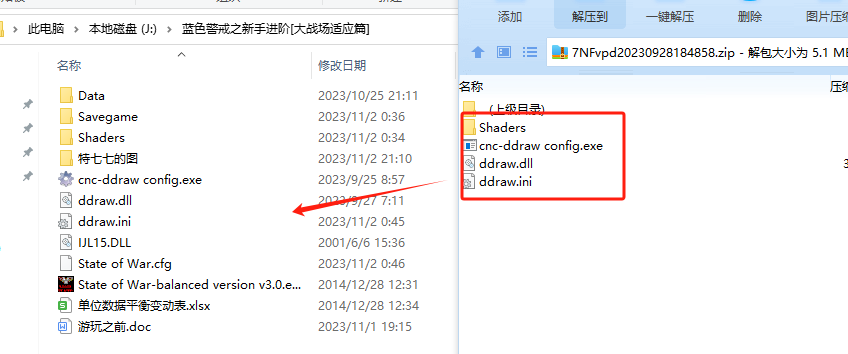
- 为了避免权限和路径问题,强烈建议在非系统盘(如 D: 盘或 E: 盘)创建一个专门的文件夹来安装游戏,在 D: 盘下创建
D:\Games\Blue Alert。 - 注意: 安装路径最好使用英文或不含空格的路径,
D:\Games\BlueAlert或D:\Games\Blue_Alert,避免使用中文路径或包含空格的路径(如D:\游戏\蓝色警戒),这可能导致游戏无法运行。
- 为了避免权限和路径问题,强烈建议在非系统盘(如 D: 盘或 E: 盘)创建一个专门的文件夹来安装游戏,在 D: 盘下创建
🧩 第二步:安装游戏本体
-
运行安装程序:
- 打开你创建的游戏安装文件夹(如
D:\Games\BlueAlert)。 - 打开光盘或虚拟光驱的根目录,找到并双击运行
setup.exe或install.exe。 - 如果安装程序需要序列号(Key),请查找你购买游戏时附带的序列号(通常在光盘盒或邮件中),如果没有序列号,某些安装版本可能允许跳过或使用通用序列号(如
1111-1111-1111-1111或1234-5678-9012,但这取决于安装程序,不一定有效),如果无法跳过且没有序列号,安装可能无法继续,你需要寻找合法的序列号来源。
- 打开你创建的游戏安装文件夹(如
-
遵循安装向导:

- 按照安装向导的提示进行操作。
- 选择安装路径: 在“选择目标位置”步骤,务必选择你之前创建的英文路径(如
D:\Games\BlueAlert),不要使用默认的C:\Program Files等路径,尤其是在新系统上,权限可能不足。 - 选择安装组件:通常选择“典型安装”或“完整安装”即可。
- 完成安装:等待安装程序完成复制文件,完成后,通常会有“立即运行游戏”的选项,先不要点,先进行下一步的补丁和兼容性设置。
🔧 第三步:安装关键补丁(至关重要!)
- 为什么需要补丁? 《蓝色警戒》2000版在较新的系统上运行时,存在严重的兼容性问题,尤其是图形渲染和鼠标控制,官方发布了一个 001 版补丁,这是游戏在新系统上能正常运行的关键。
-
获取补丁:
-
安装补丁:

- 找到你下载的补丁文件(通常是
BlueAlert2000_v1.001.exe或类似名称)。 - 右键点击补丁文件,选择 “以管理员身份运行”。
- 补丁通常会自动检测到你的游戏安装路径(如果你安装到了
D:\Games\BlueAlert),如果检测不到,你需要手动浏览并选择游戏的安装目录(找到BlueAlert.exe文件所在的文件夹)。 - 点击安装或应用补丁,等待补丁完成。
- 找到你下载的补丁文件(通常是
🖥 第四步:设置游戏兼容性(在新系统上运行的关键)
这是在新版 Windows(7, 8, 10, 11)上成功运行游戏的最重要步骤!
-
找到游戏主程序:
- 打开你的游戏安装目录(如
D:\Games\BlueAlert)。 - 找到主执行文件,通常名为
BlueAlert.exe或BlueAlert2000.exe。
- 打开你的游戏安装目录(如
-
设置兼容性属性:
- 右键点击
BlueAlert.exe文件。 - 选择 “属性”。
- 切换到 “兼容性” 选项卡。
- 勾选以下选项:
- “以兼容模式运行这个程序”:在下拉菜单中选择 “Windows XP (Service Pack 3)”,这是最常用的兼容模式。
- “以管理员身份运行此程序”:强烈建议勾选此项,老游戏在新系统上权限不足可能导致问题。
- “禁用高DPI缩放当检测到应用程序”:强烈建议勾选此项,这可以解决游戏界面模糊或显示异常的问题(在 Windows 8.1, 10, 11 上尤其重要)。
- (可选)如果游戏在 XP 模式下仍有问题,可以尝试勾选 “运行时不受256色限制”(虽然不太可能需要)或 “降低颜色深度到16位”(如果颜色显示异常)。
- 点击 “应用”,然后点击 “确定”。
- 右键点击
-
设置显卡兼容性(可选,但推荐):
- 同样在
BlueAlert.exe的“属性” -> “兼容性”选项卡中,点击下方的 “更改高 DPI 设置” 按钮。 - 在弹出的窗口中:
- 同样在
转载请说明出处
蓝警之家 » 蓝色警戒详细安装步骤教程,📂 详细安装步骤
蓝警之家 » 蓝色警戒详细安装步骤教程,📂 详细安装步骤

