
🧩 核心思路:降低要求 + 解决兼容性
-
确认游戏安装:
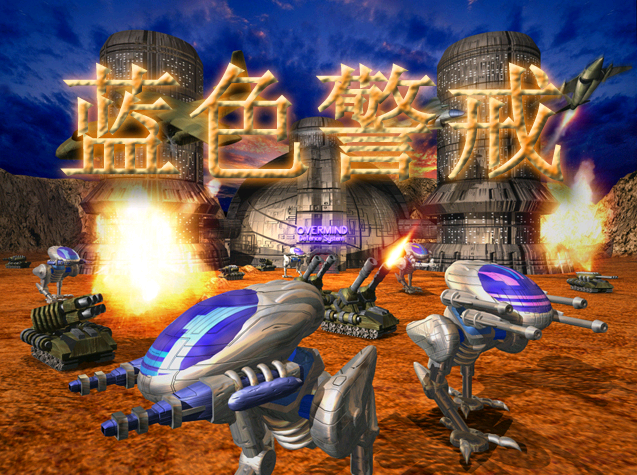
确保你已经成功安装了《蓝色警戒》游戏。
-
更新显卡驱动(至关重要):
- 为什么重要: 即使是集成显卡,最新的驱动也能提供更好的兼容性和基础性能,老游戏有时在新驱动下反而出问题,但不更新驱动风险更大。
- 如何更新:
- Intel核显: 访问 Intel 官网 -> 支持 -> 驱动程序下载 -> 输入你的电脑型号或处理器型号 -> 下载最新的显卡驱动安装程序。
- AMD核显: 访问 AMD 官网 -> 支持 -> 驱动程序下载 -> 选择你的产品型号(如 AMD Radeon Graphics)-> 下载最新的 Adrenalin 软件包。
- NVIDIA MX系列: 访问 NVIDIA 官网 -> 驱动程序下载 -> 手动选择你的笔记本型号(如果知道)或根据你的显卡型号(如 GeForce MX150)下载最新的 Game Ready 或 Studio 驱动。
- 安装后重启电脑。
-
以管理员身份运行游戏:

- 右键点击游戏的主启动程序(通常是
S.W.I.N.E.exe或类似名称的文件)。 - 选择“以管理员身份运行”,这是解决很多老游戏在 Windows 7/8/10/11 上权限不足导致闪退或卡顿的最常用方法。
- 右键点击游戏的主启动程序(通常是
-
设置游戏兼容模式(可能需要):
- 右键点击游戏主启动程序 -> 属性 -> 兼容性选项卡。
- 勾选“以兼容模式运行这个程序”。
- 从下拉菜单中选择一个较旧的 Windows 版本,
- Windows XP (Service Pack 3):最推荐优先尝试,因为游戏是为这个时代设计的。
- Windows 98 / Windows Me:XP 模式不行,可以试试这个。
- 勾选“以管理员身份运行此程序”(即使上面已经以管理员运行了,这里再勾选一次更保险)。
- 勾选“禁用高 DPI 缩放覆盖”(如果游戏界面显示异常,字体模糊或过大,可以尝试勾选这个)。
- 点击应用,确定,然后尝试运行游戏。
-
调整游戏内部图形设置(降低要求):

- 进入游戏后,找到图形/视频设置选项。
- 分辨率: 这是最关键的一步! 将分辨率设置为最低,
800x600或1024x768,集成显卡在高分辨率下处理复杂画面(即使老游戏)也会吃力,降低分辨率能显著提升流畅度。 - 纹理质量: 设置为“低”或“中”。
- 特效: 关闭或降低所有非必要的特效,如阴影、反射、抗锯齿等,老游戏的抗锯齿效果通常很糟糕,关闭反而更好。
- 帧率限制: 如果游戏有选项,可以尝试将帧率限制在 30 FPS 或 60 FPS,限制帧率有时能减少卡顿和同步问题(尤其是在集成显卡上)。
- 渲染模式: 如果游戏提供多种渲染模式(如 DirectX, OpenGL),尝试切换一下,看哪个更稳定。
-
检查并启用硬件加速(DirectDraw):
- 有些集成显卡控制面板里需要手动开启对老游戏(尤其是使用 DirectDraw API 的)的硬件加速支持。
- Intel核显:
- 打开 Intel 显卡控制面板(通常在右下角任务栏图标或开始菜单)。
- 找到“3D”或“性能”相关的设置。
- 查找“硬件加速”或“DirectDraw加速”的选项,确保它是启用状态,有些版本可能需要“高性能”模式。
- AMD核显:
- 打开 AMD Adrenalin 软件设置。
- 在“全局设置”或“全局图形”中,查找“DirectDraw”或“旧版DirectX”相关的选项,确保启用硬件加速。
- NVIDIA MX系列:
- 打开 NVIDIA 控制面板。
- 在“3D 设置” -> “全局设置”中,查找“硬件加速”或“DirectDraw加速”的选项,确保启用。
- 注意: 不同驱动版本的控制面板界面可能略有不同,但核心选项类似,找不到的话,可以尝试在 Windows 的“显示设置” -> “高级显示设置” -> “图形设置”里寻找(路径可能变化)。
-
尝试第三方兼容性补丁/工具(可选,谨慎使用):
- D-Fend Reloaded / DOSBox: 《蓝色警戒》是 Windows 游戏,不是 DOS 游戏,DOSBox 通常不适用,D-Fend Reloaded 主要针对 DOS 游戏。
- 社区补丁: 在一些老游戏论坛(如 Abandonia, Vogons DOS Gaming - 虽然主要 DOS,但可能有讨论)或 Steam 社区,可能有用户分享的兼容性修复补丁或 INI 文件修改建议。务必从可信来源下载,注意安全!
- AppLocale / Locale Emulator: 如果游戏有语言或字符编码问题(虽然《蓝色警戒》通常没有),可以尝试用这些工具模拟运行环境,但通常对《蓝色警戒》必要性不大。
-
检查系统文件完整性(如果闪退严重):
- 如果游戏频繁闪退,可以尝试运行系统文件检查器:
- 以管理员身份打开命令提示符或 PowerShell。
- 输入
sfc /scannow并回车。 - 等待扫描完成,它会尝试修复损坏的系统文件,重启电脑后再试游戏。
- 如果游戏频繁闪退,可以尝试运行系统文件检查器:
-
考虑虚拟机(最后手段):
- 如果以上方法都无效,且你非常想玩,可以考虑在虚拟机里安装一个原生的 Windows XP 系统(游戏发布时的主流系统)。
- 使用 VirtualBox(免费)或 VMware Player(免费)等软件。
- 在虚拟机里安装 Windows XP,然后安装游戏。
- 缺点: 设置相对复杂,虚拟机本身会占用系统资源,在集成显卡上运行虚拟机里的游戏性能可能还不如直接在主机上调整设置。仅作为最后的备选方案。
📌 总结关键步骤(按优先级)
- 更新显卡驱动。
- 右键游戏主程序 -> 以管理员身份运行。
- **右键游戏主程序 -> 属性 -> 兼容性 -> �
转载请说明出处
蓝警之家 » 蓝色警戒集成显卡怎么玩蓝色警戒,以下是详细的步骤和解决方案
蓝警之家 » 蓝色警戒集成显卡怎么玩蓝色警戒,以下是详细的步骤和解决方案

