
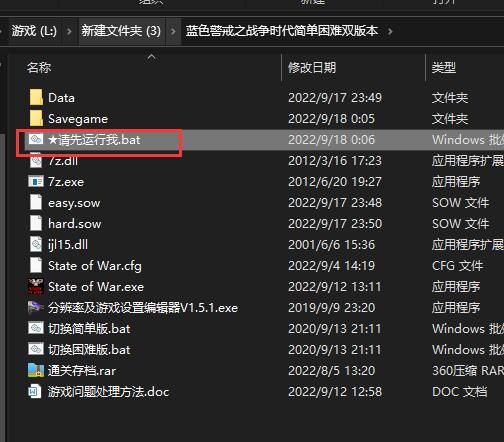
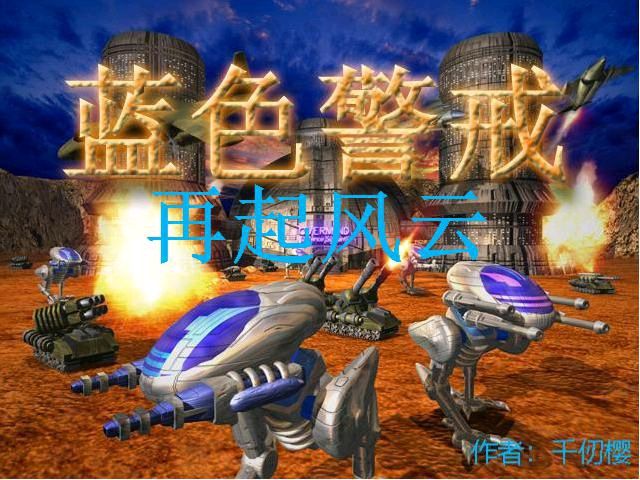
要在1080P分辨率下完美运行《蓝色警戒》(Blue Alert),并确保画面清晰、UI适配良好且流畅,需要结合游戏设置、显卡驱动设置和第三方工具进行优化,以下是详细步骤:
使用官方/第三方补丁(关键步骤)
- 问题:老游戏原生不支持高分辨率,直接拉伸会导致UI模糊变形。
- 解决方案:
- 推荐工具:Widescreen Fixer(专为老游戏设计)或 D3DWindower。
- 操作步骤:
- 下载 Widescreen Fixer(搜索 "Blue Alert Widescreen Fixer")。
- 安装后打开工具,在游戏列表中选择 Blue Alert。
- 设置分辨率为 1920x1080,勾选 "Fix UI Scaling"(修复UI缩放)。
- 启动游戏,此时分辨率会自动适配1080P,UI也会按比例缩放。
显卡驱动设置(避免拉伸)
- NVIDIA显卡:
- 右键桌面 → NVIDIA 控制面板。
- 选择 “更改分辨率” → 找到 1920x1080。
- 点击 “自定义” → “创建自定义分辨率” → 设置缩放选项为 “保持纵横比”(避免拉伸)。
- AMD显卡:
- 右键桌面 → AMD Radeon Software。
- 进入 “显示” → “显示器缩放” → 选择 “保持宽高比”。
- Intel核显:类似操作,在控制面板中设置“保持纵横比”。
游戏内设置优化
- 分辨率:在游戏设置中手动选择 1920x1080(如果支持)。
- 关闭全屏优化(Win10/11):
- 右键游戏启动文件 → 属性 → 兼容性 → 勾选 “禁用全屏优化”。
- 降低特效(提升流畅度):
关闭粒子效果、阴影等高耗能选项,确保在1080P下流畅运行。
进阶优化(解决常见问题)
UI过小或模糊
- 解决方案:
- 使用 Widescreen Fixer 的 UI缩放功能。
- 若仍模糊,尝试在显卡控制面板中调整 “清晰度” 或 “锐化”。
画面卡顿
- 原因:老游戏在1080P下渲染压力增大。
- 优化:
- 在游戏设置中降低 单位数量上限、视野范围。
- 使用 任务管理器 限制游戏CPU占用(如右键游戏进程 → 设置优先级 → 高)。
黑屏/闪退
- 解决方案:
- 以 管理员身份运行 游戏和补丁。
- 更新显卡驱动至最新版本(避免兼容性问题)。
- 尝试 兼容模式(右键游戏 → 属性 → 兼容性 → 勾选 “以兼容模式运行” → 选择 Windows XP SP3)。
推荐工具清单
| 工具名称 | 用途 | 下载渠道 |
|---|---|---|
| Widescreen Fixer | 修复分辨率和UI缩放 | GitHub 官方页面 |
| D3DWindower | 强制窗口化/全屏模式 | ModDB |
| Blue Alert 高清补丁 | 增强纹理清晰度 | 3DM游戏论坛 |
操作流程总结
- 安装补丁:下载并运行 Widescreen Fixer,设置1080P分辨率和UI缩放。
- 调整显卡设置:在控制面板中开启“保持纵横比”。
- 优化游戏内选项:关闭全屏优化,降低特效。
- 测试运行:启动游戏,检查画面是否清晰、UI是否适配。
- 性能调优:若卡顿,进一步降低游戏内特效或限制CPU占用。
注意事项
- 原版游戏 vs 重制版:若使用的是《蓝色警戒:觉醒》等重制版,可能已原生支持1080P,无需补丁。
- 多显示器支持:若使用多屏,在显卡设置中指定游戏运行的主显示器。
- 存档兼容性:某些补丁可能导致存档不兼容,建议提前备份。
通过以上步骤,即可在1080P分辨率下获得清晰、流畅且UI适配良好的《蓝色警戒》体验,如果仍有问题,可提供具体报错信息进一步排查!
转载请说明出处
蓝警之家 » 蓝色警戒1080P完美支持怎么设,一、核心设置步骤
蓝警之家 » 蓝色警戒1080P完美支持怎么设,一、核心设置步骤

