- 平衡优先: 60帧是目标,但“完美运行”意味着流畅、无卡顿、无掉帧,有时牺牲一些画质换取帧数稳定更重要。
- 针对性优化: 老游戏(尤其是RTS)通常对CPU单核性能和内存要求较高,对GPU要求相对较低(除非分辨率极高)。
- 兼容性优先: 老游戏可能需要特定的运行环境设置。
📝 详细设置步骤
🖥 1. 硬件基础(如果硬件不足,软件优化效果有限)
- CPU: 确保有足够的单核性能,老游戏通常无法充分利用多核,现代中高端CPU(如i5/R5及以上)通常能轻松满足。
- GPU: 一块中低端独立显卡(如GTX 1650 / RTX 3050 / RX 6600)或集成显卡(如Intel Iris Xe, AMD Radeon Vega)在1080p分辨率下运行《蓝色警戒》绰绰有余,无需追求顶级显卡。
- 内存: 建议8GB起步,16GB更佳,游戏本身占用不大,但后台程序和现代系统需要更多内存。
- 存储: 强烈推荐使用SSD,将游戏安装在SSD上能显著减少地图加载时间和可能的卡顿。
⚙ 2. 系统级优化(释放资源)
- 关闭后台程序:
- 关闭所有不必要的浏览器、聊天软件、下载工具、杀毒软件实时扫描(或设置为游戏模式)。
- 使用任务管理器(Ctrl+Shift+Esc)结束占用CPU/内存高的非必要进程。
- 电源计划:
- 在Windows控制面板的“电源选项”中,务必选择“高性能”或“卓越性能”模式,这是最关键的一步!
- 虚拟内存:
- Windows通常会自动管理,如果内存较小(如8GB),可以手动设置虚拟内存为物理内存的1.5-2倍(例如8GB内存设置16-24GB虚拟内存),并放在非系统盘(如果有SSD最佳)。谨慎操作,避免设置错误导致系统不稳定。
- Windows更新: 保持Windows更新到最新版本,确保系统稳定性和兼容性补丁。
- 游戏模式: 在Windows设置中启用“游戏模式”,它会优化后台资源分配。
🎮 3. 游戏内设置(核心帧数调节点)
- 分辨率:
- 这是影响帧数最显著的因素之一。 1080p (1920x1080) 是平衡画质和帧数的最佳起点,如果帧数仍然不稳定或低于60,可以尝试降低到900p (1600x900) 甚至 720p (1280x720),在《蓝色警戒》这样的老游戏中,降低分辨率对画质影响相对可控。
- 图形选项:
- 阴影: 关闭 或设置为 低,动态阴影计算消耗较大。
- 光影效果: 关闭 或设置为 低。
- 水面反射: 关闭 或设置为 低。
- 粒子效果: 中 或 低,爆炸烟雾等效果消耗资源。
- 单位细节: 中 或 低,单位模型面数高会消耗资源。
- 视野距离: 中 或 低,渲染距离越远,需要计算的单位越多。
- 抗锯齿: 关闭,老游戏开启AA可能效果不佳且消耗性能,如果屏幕是1080p或更高,现代显示器的像素密度已经足够锐利。
- 纹理质量: 中,老游戏纹理本身不高,高画质提升有限。
- 动态模糊: 关闭,既消耗资源又可能影响操作清晰度。
- 景深: 关闭。
- 显示模式:
- 选择“全屏”模式,这通常比窗口模式或无边框窗口模式性能更好,能减少系统资源切换和可能的渲染延迟。
- 垂直同步:
- 建议关闭! VSync能消除画面撕裂,但会强制帧数锁定在显示器刷新率(如60Hz),并且可能导致帧数不流畅(卡顿),如果你的硬件能稳定超过60帧,关闭VSync能获得更流畅的体验(但会有撕裂),如果帧数不稳定在60附近,开启VSync能保证画面稳定但可能感觉卡顿。优先测试关闭状态下的帧数稳定性。
🧩 4. 兼容性与运行设置(解决老游戏特有的问题)
- 以管理员身份运行:
- 右键点击游戏主程序(通常是
RedAlert.exe或类似名称)-> 属性 -> 兼容性 -> 勾选 “以管理员身份运行此程序”,解决权限不足导致的问题。
- 右键点击游戏主程序(通常是
- 禁用全屏优化:
- 同样在游戏主程序的属性 -> 兼容性选项中,取消勾选“禁用全屏优化”,这对老游戏通常更有效。
- 更改DPI缩放:
- 在游戏主程序的属性 -> 兼容性 -> 高级中,勾选 “替代高DPI缩放行为” 并选择 “应用程序”,这可以防止在高分辨率屏幕上游戏界面被过度缩放导致模糊或错位。
- 尝试不同的兼容模式:
在兼容性选项中,可以尝试不同的操作系统模式(如 Windows XP (Service Pack 3) 或 Windows 7),测试哪个模式最稳定。
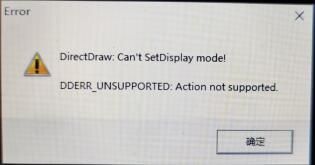
- DirectX版本:
确保系统安装了游戏要求的DirectX版本(通常是DirectX 7或9),游戏安装包里通常包含必要的DirectX运行库,也可以单独从微软官网下载最新DirectX End-User Runtime Web Installer运行一下。
- 社区补丁/修改器:
- 搜索一些知名的《蓝色警戒》社区(如贴吧、NGA、Mod论坛),看是否有官方或社区提供的性能优化补丁、FPS解锁补丁或修改器。注意安全来源!
🧪 5. 显卡驱动优化
- 清洁安装驱动:
- 卸载旧驱动:使用显卡厂商(NVIDIA/AMD/Intel)提供的DDU (Display Driver Uninstaller)