

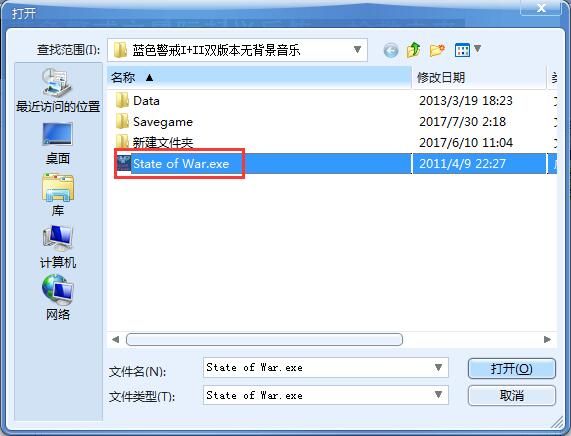
📍 1. 最常见位置:游戏安装目录下的 Screenshots 文件夹
- 路径示例:
C:\Program Files (x86)\Blue Alert\Screenshots\或D:\Games\Blue Alert\Screenshots\ - 说明: 这是最符合现代游戏惯例的位置,游戏运行时按截图键(通常是
Print Screen键)后,截图会自动保存到这个文件夹里。 - 文件格式: 通常是
.BMP格式(位图文件),文件名可能类似SCR001.BMP,SCR002.BMP等。
📍 2. 次常见位置:游戏安装根目录
- 路径示例:
C:\Program Files (x86)\Blue Alert\或D:\Games\Blue Alert\ - 说明: 有些老游戏版本可能没有单独的
Screenshots文件夹,截图会直接保存在游戏安装根目录下,你可以在根目录下寻找名为SCR*.BMP的文件。 - 文件格式: 同样是
.BMP格式。
📍 3. 系统默认位置(可能性较低)
- 路径示例:
C:\Users\[你的用户名]\Pictures\或C:\Users\[你的用户名]\Documents\ - 说明: 非常早期的游戏版本或者某些特殊配置下,截图可能会被保存到系统的图片或文档文件夹,但这对于蓝色警戒来说不太常见。
📍 4. 桌面(可能性极低)
- 路径示例:
C:\Users\[你的用户名]\Desktop\ - 说明: 极少数情况下,截图可能被保存到桌面,但这对于蓝色警戒来说非常罕见。
📌 如何找到你的游戏安装目录?
- 通过游戏启动器/图标:
- 右键点击桌面上的蓝色警戒游戏图标 -> 选择“属性”。
- 在“快捷方式”选项卡中,查看“目标(T)”字段,引号内的路径就是游戏安装目录。
"C:\Program Files (x86)\Blue Alert\BlueAlert.exe",那么安装目录就是C:\Program Files (x86)\Blue Alert\。
- 通过开始菜单:
- 点击开始菜单 -> 找到蓝色警戒程序组。
- 右键点击其图标 -> 选择“打开文件位置”,这通常会直接打开游戏安装目录。
- 通过Steam(如果通过Steam购买):
- 打开Steam客户端。
- 在库中找到蓝色警戒。
- 右键点击游戏 -> 选择“管理” -> “浏览本地文件”,这会直接打开游戏安装目录。
🔍 找不到截图?试试这些方法
- 检查文件扩展名: 确保你的文件资源管理器(文件夹选项)设置为显示文件扩展名(
.BMP),默认情况下,系统可能隐藏了扩展名。 - 搜索整个硬盘:
- 在文件资源管理器的搜索框(地址栏或右上角搜索框)中,输入
*.BMP或SCR*.BMP。 - 选择“此电脑”作为搜索范围,点击搜索按钮,系统会扫描整个硬盘查找所有
.BMP文件或以SCR开头的.BMP文件。
- 在文件资源管理器的搜索框(地址栏或右上角搜索框)中,输入
- 确认截图快捷键: 确认你按对了截图键,蓝色警戒默认是
Print Screen键(键盘右上角,有时缩写为PrtScn或PrtSc),尝试在游戏中按一下这个键,然后立即检查上述位置。 - 检查游戏设置: 极少数情况下,游戏设置里可能有截图路径选项,但蓝色警戒通常没有这个功能。
- 重新安装游戏: 如果以上方法都无效,可能是游戏文件损坏或截图功能异常,尝试重新安装游戏。
对于蓝色警戒,最有可能的截图位置是游戏安装目录下的 Screenshots 文件夹,如果那里没有,就去游戏安装根目录里找 .BMP 文件,如果还是找不到,使用文件搜索功能在整个硬盘查找 *.BMP 或 SCR*.BMP 文件。
希望这些方法能帮你找到那些珍贵的蓝色警戒截图!🎮
转载请说明出处
蓝警之家 » 蓝色警戒截图保存位置在哪里,以下是查找截图最可能的位置
蓝警之家 » 蓝色警戒截图保存位置在哪里,以下是查找截图最可能的位置

