
找到游戏中存储单位、建筑、地形等贴图的文件,使用图像编辑软件修改这些贴图,然后替换回游戏目录或通过特定工具导入。
-
游戏安装:
- 确保你已经安装了《蓝色警戒》游戏。强烈建议使用原始光盘安装或可靠的数字版本,避免使用来源不明的破解版,它们可能文件损坏或结构异常。
- 备份!备份!备份! 在进行任何修改前,务必完整备份你的游戏安装目录,这是防止修改失败导致游戏无法启动的最重要步骤。
-
必备工具:

- 图像编辑软件:
- 首选:Adobe Photoshop (PS) - 功能强大,专业标准,需要了解基本操作。
- 免费替代:GIMP - 功能强大,免费开源,学习曲线稍陡。
- 简单替代:Paint.NET - 界面友好,免费,适合简单修改。
- 关键点: 软件必须支持打开
.PCX或.TGA格式(这是《蓝色警戒》最常用的贴图格式),并能保存为相同格式。务必确保保存时选择正确的格式和色深(通常是 256 色/8位索引色)。
- 文件管理器: Windows 资源管理器即可。
- (可选但推荐) 游戏资源提取/打包工具:
- FinalBig / XCC Utilities: 经典的《红色警戒》系列工具,很多也适用于《蓝色警戒》,用于查看和提取游戏的大文件(如
.mix,big格式)中的贴图文件。 - (特定版本) Blue Alert Modding Tools: 可能有社区开发的专门针对《蓝色警戒》的Mod工具集,包含贴图提取、导入等功能。强烈建议在相关Mod论坛或社区(如 ModDB, 官方论坛遗迹)搜索最新工具。
- FinalBig / XCC Utilities: 经典的《红色警戒》系列工具,很多也适用于《蓝色警戒》,用于查看和提取游戏的大文件(如
- (可选) 调色板文件: 有时游戏使用特定的调色板文件(如
palette.pal)来定义256种颜色,修改贴图时可能需要加载这个调色板以确保颜色准确,可以在游戏目录或提取的资源中寻找。
- 图像编辑软件:
第二部分:定位贴图文件
《蓝色警戒》的贴图文件通常存储在以下位置或被打包在特定的大文件中:
-
游戏根目录下的文件夹:
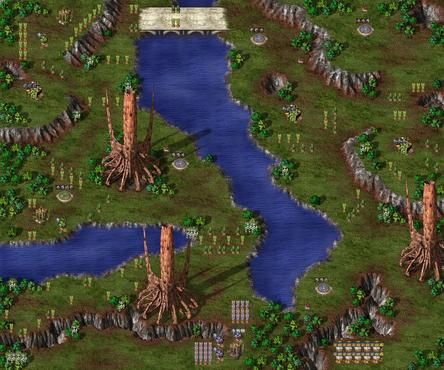
- 检查游戏安装目录下是否有类似
Art,Graphics,Textures,Units,Buildings,Terrain等文件夹,有些版本会将贴图直接放在这里。 - 常见文件扩展名:
.PCX,.TGA,.BMP,.SHP(SHP通常包含动画帧,但贴图也在其中)。
- 检查游戏安装目录下是否有类似
-
大文件包 (最常见):
- 游戏的核心贴图资源通常被打包在
.mix或.big格式的大文件中,这些文件在游戏运行时被加载。 - 使用 FinalBig / XCC Utilities 打开:
- 运行 FinalBig 或 XCC Mixer。
- 在文件菜单中选择“打开”,浏览到游戏目录,找到类似
mixmd.mix,mixmd2.mix,mixmd3.mix,local.mix,cache.mix,ra2.mix(取决于版本) 等文件。文件名和数量因游戏版本(1.0, 2.0, 中文版等)而异。 - 打开后,你会看到一个文件列表,搜索
.PCX,.TGA,.BMP等扩展名。 - 文件命名规律: 贴图文件名通常包含单位或建筑的缩写/代码。
- 单位:
tnk.pcx(坦克),jeep.pcx(吉普车),heli.pcx(直升机) - 建筑:
fact.pcx(兵工厂),powr.pcx(发电厂),ore.pcx(矿厂) - 地形:
grass.pcx(草地),road.pcx(道路),water.pcx(水面) - 特效:
expl.pcx(爆炸),smoke.pcx(烟雾)
- 单位:
- 你需要目标贴图的准确文件名! 这通常需要:
- 经验: 熟悉常见单位/建筑的代码。
- 参考: 查看已有的Mod文档或社区分享的贴图列表。
- 实验: 提取一个疑似文件,导入游戏看看效果(需第三部分方法)。
- 游戏的核心贴图资源通常被打包在
-
(特定版本) 数据文件:
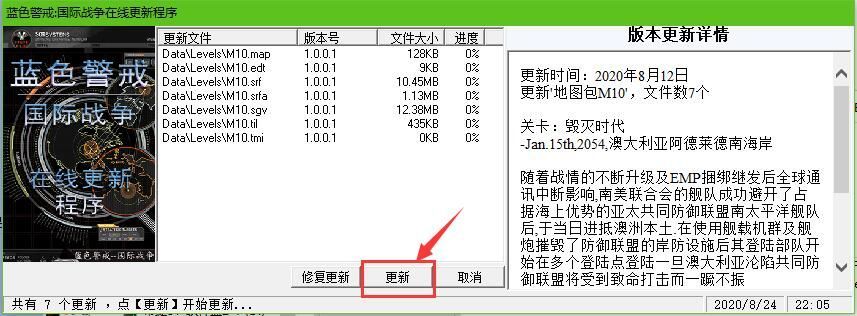
- 有些版本可能将贴图信息存储在
.ini或其他数据文件中,但贴图本身通常还是单独文件或打包在mix里。
- 有些版本可能将贴图信息存储在
第三部分:提取贴图文件
- 使用 FinalBig / XCC Utilities:
- 在 FinalBig / XCC Mixer 中找到目标贴图文件(
tnk.pcx)。 - 右键点击该文件,选择“提取”或“Export”。
- 选择一个你方便管理的文件夹(如桌面或专门的Mod文件夹)保存提取出的文件。
- 重复此过程,提取你想要修改的所有贴图文件。
- 在 FinalBig / XCC Mixer 中找到目标贴图文件(
第四部分:修改贴图
-
打开文件:
- 使用你的图像编辑软件(PS, GIMP, Paint.NET等)打开刚刚提取出的贴图文件(如
tnk.pcx)。
- 使用你的图像编辑软件(PS, GIMP, Paint.NET等)打开刚刚提取出的贴图文件(如
-
重要设置:
- 色深: 确保图像模式是 索引颜色 (Indexed Color),并且颜色数量是 256色 (8位),这是《蓝色警戒》贴图的标准。
- 调色板:
- 强烈建议: 如果你有游戏调色板文件(如
palette.pal),在打开图像后,在图像菜单(或类似位置)加载这个调色板,这能确保你使用的颜色是游戏能正确显示的,避免出现奇怪的颜色偏移或错误。 - 如果没有调色板: 你可以在256色范围内自由创作,但最终效果可能与预期有差异(某些颜色可能被替换)。
- 强烈建议: 如果你有游戏调色板文件(如
- 尺寸: 不要随意改变图像的原始宽度和高度! 游戏引擎依赖固定的尺寸来渲染贴图,改变尺寸会导致显示错误或崩溃,只能修改像素内容,不能增减画布大小。
-
进行修改:
- 现在你可以自由地绘制、修改颜色、添加图案、更换贴图内容等。
- 注意事项:
- 透明度: 如果原贴图有透明部分(如飞机的背景),确保在保存时保留透明通道(
.TGA格式通常支持 Alpha 通道)。 - 像素对齐: 保持像素风格,避免模糊的渐变,除非你追求特定效果。
- 文件大小: 修改后文件大小通常不会显著变化,但注意不要保存为有损压缩格式(如JPG)。
- 透明度: 如果原贴图有透明部分(如飞机的背景),确保在保存时保留透明通道(
-
保存文件:
- 至关重要! 保存时必须选择与
转载请说明出处
蓝警之家 » 蓝色警戒改贴图素材详细教程,第一部分,准备工作
蓝警之家 » 蓝色警戒改贴图素材详细教程,第一部分,准备工作

