
🧩 核心思路:解决字体编码和显示问题
乱码的根本原因是游戏使用的字体文件或编码方式无法在当前系统上正确显示,解决方法主要集中在以下几个方面:
- 设置系统区域为中文(简体):这是最基础也是最重要的一步,确保系统默认使用中文编码。
- 设置游戏内语言为中文:如果游戏有语言选项,确保选择中文。
- 替换或修改游戏字体文件:这是最有效但稍复杂的方法,用现代系统支持的字体替换游戏原有的字体文件。
- 调整显示缩放和兼容性:有时系统缩放或兼容模式会影响显示。
- 使用第三方工具或补丁:有专门的工具或修改版可以解决乱码问题。
📍 详细解决步骤
📍 第一步:设置系统区域为中文(简体) - 必做
- 打开控制面板:
- 在 Windows 10/11 搜索栏中输入
控制面板并打开。 - 或者按
Win + R,输入control回车。
- 在 Windows 10/11 搜索栏中输入
- 进入区域设置:
- 在控制面板中,找到并点击
时钟和区域或区域。 - 在 Windows 10/11 中,可能直接显示为
区域。
- 在控制面板中,找到并点击
- 修改管理:
- 在
区域窗口中,找到并点击管理选项卡。 - 点击
更改系统区域设置按钮。
- 在
- 勾选“Beta 版:使用 Unicode UTF-8 提供全球语言支持”(可选但推荐):
- 在弹出的
区域设置窗口中,强烈建议勾选Beta 版:使用 Unicode UTF-8 提供全球语言支持这个复选框,这能极大提高现代系统对老游戏文本的支持能力。 - 关键点:确保
当前系统区域设置下拉框中选中的是 中文(简体,中国)。
- 在弹出的
- 应用并重启:
- 点击
应用,然后点击确定。 - 系统会提示你重启电脑才能使设置生效。务必重启。
- 点击
- 重启后测试:
重启后,再次运行蓝色警戒,看看乱码问题是否解决,如果解决了,恭喜你!如果仍有乱码,继续下一步。
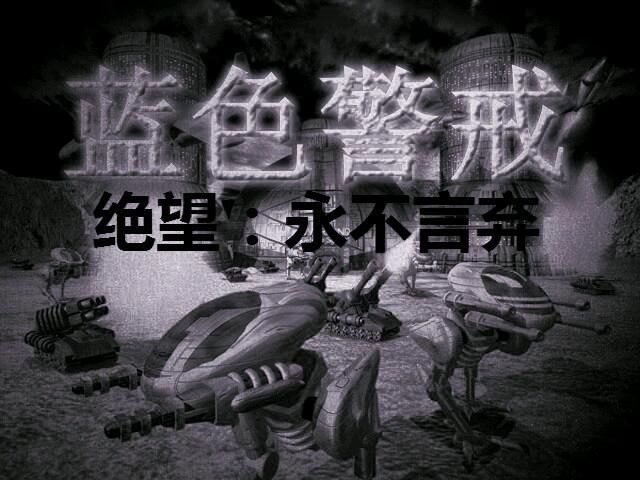
📍 第二步:设置游戏内语言(如果游戏有此选项)
- 启动蓝色警戒游戏。
- 在主菜单或设置菜单中,寻找类似
Language,语言,选项等选项。 - 尝试将语言设置为
中文或Chinese。 - 保存设置并退出游戏,然后重新进入,观察乱码是否消失。
📍 第三步:替换或修改游戏字体文件(最常用且有效的方法)
蓝色警戒的乱码主要发生在游戏菜单、任务简报、单位信息等文本显示上,这些文本通常由游戏目录下的特定字体文件渲染。
- 找到游戏目录:
- 通常位于
C:\Program Files (x86)\Command & Conquer Red Alert或C:\Games\Command & Conquer Red Alert等位置,找到后记下路径。
- 通常位于
- 定位字体文件:
- 进入游戏目录,寻找名为
ra95.font或ra95.ttf的文件(具体名称可能因版本或汉化包不同而略有差异,但通常是.font或.ttf。备份这个原始字体文件!(重命名为ra95.font.bak)。
- 进入游戏目录,寻找名为
- 获取新字体文件:
- 使用汉化包字体:如果你安装了汉化包,汉化包通常会包含一个修改过的、能正确显示中文的字体文件(
ra95.font或ra95.ttf),检查汉化包目录或说明文档,将其复制到游戏主目录,覆盖原文件(记得先备份!)。 - 使用通用中文字体:
- 从你的 Windows 系统中复制一个支持中文的字体文件,常用且效果好的字体有:
simhei.ttf(黑体)simsun.ttc(宋体)msyh.ttc(微软雅黑)
- 这些字体通常位于
C:\Windows\Fonts目录下。 - 将你选择的字体文件(
simhei.ttf)复制到蓝色警戒的游戏主目录。 - 重命名:将复制进来的字体文件重命名为
ra95.font或ra95.ttf(根据你找到的原始文件名决定),确保覆盖(同样,先备份原文件!)。
- 从你的 Windows 系统中复制一个支持中文的字体文件,常用且效果好的字体有:
- 使用汉化包字体:如果你安装了汉化包,汉化包通常会包含一个修改过的、能正确显示中文的字体文件(
- 测试游戏:
重新运行蓝色警戒,乱码问题应该得到显著改善甚至完全解决,菜单、任务简报等文字应该能正常显示中文了。
📍 第四步:调整显示缩放和兼容性设置
- 右键点击游戏启动程序(通常是
ra95.exe或ra95c.exe),选择属性。 - 兼容性选项卡:
- 勾选
以兼容模式运行这个程序。 - 在下拉菜单中尝试选择较早的 Windows 版本,
Windows XP (Service Pack 3)或Windows 98 / Windows Me,选择后点击应用。 - 勾选
以管理员身份运行此程序(有时权限问题也会导致异常)。 - 勾选
禁用全屏优化(Windows 10/11 特有选项)。
- 勾选
- 缩放设置:
- 在
属性窗口中,切换到常规选项卡。 - 点击
更改 DPI 设置。 - 选择
使用我的主显示器的 DPI 设置(通常是 100%)或者尝试系统(推荐),避免使用过高的缩放比例(如 125%, 150%),这可能导致字体渲染异常。
- 在
- 应用并测试:
- 点击
应用,确定。 - 重新运行游戏测试。
- 点击
📍 第五步:使用第三方工具或修改版
如果以上方法仍不能解决,可以考虑:
- C&CNet Mod:
- C&CNet 是一个强大的多人在线对战平台,它对游戏进行了大量优化和修复,包括解决了许多单机版本的乱码问题。
- 访问 C&CNet 官方网站,下载并安装对应 Red Alert 的版本(如 C&CNet: Red Alert)。
- 安装后,通过 C&CNet 启动器运行游戏,通常乱码问题会得到解决,并且还能支持多人联机。
- **其他汉化补丁或修改版
转载请说明出处
蓝警之家 » 蓝色警戒乱码解决,以下是解决蓝色警戒乱码问题的详细步骤,请按顺序尝试
蓝警之家 » 蓝色警戒乱码解决,以下是解决蓝色警戒乱码问题的详细步骤,请按顺序尝试

