
遇到《蓝色警戒》安装报错的问题,通常与系统兼容性、文件损坏、权限设置或安装环境有关,以下是详细的排查和解决步骤,请根据你的实际情况尝试:
系统兼容性问题(最常见)
错误表现:
- 安装程序闪退、提示“程序已停止工作”或“不兼容”。
- 在 Windows 10/11 上安装时出现错误代码(如
0xc0000135、0x8007000b)。
解决方法:
- 以管理员身份运行安装程序:
- 右键点击安装程序(如
Setup.exe),选择 “以管理员身份运行”。
- 右键点击安装程序(如
- 关闭强制数字签名(Win10/11):
- 按下
Win + X,选择 “Windows PowerShell (管理员)” 或 “命令提示符 (管理员)”。 - 输入以下命令并回车:
bcdedit /set testsigning on
- 重启电脑后再次尝试安装,安装完成后可输入
bcdedit /set testsigning off恢复。
- 按下
- 启用兼容模式:
- 右键安装程序 → 属性 → 兼容性 → 勾选 “以兼容模式运行这个程序”,选择 Windows XP (Service Pack 3) 或 Windows 7。
- 勾选 “以管理员身份运行此程序” → 应用 → 确定。
文件损坏或下载不完整
错误表现:
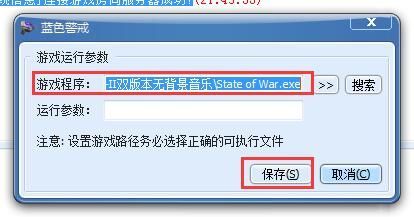
- 提示“文件丢失”、“无法解压”或安装到中途报错。
解决方法:
- 重新下载安装包:
从可靠来源(如 Steam、官方镜像站或知名游戏论坛)重新下载安装文件。
- 检查文件完整性:
- 如果使用 Steam:右键游戏库 → 属性 → 已安装文件 → 验证游戏文件的完整性。
- 如果是本地文件:下载后用
WinRAR或7-Zip解压,若提示损坏则重新下载。
- 更换安装介质:
若是光盘安装,尝试用虚拟光驱工具(如 Daemon Tools)加载镜像文件。

权限或路径问题
错误表现:
- 提示“无法写入目标路径”、“拒绝访问”或安装到特定目录失败。
解决方法:
- 修改安装路径:
- 安装时选择 非系统盘(如
D:\Games\蓝色警戒),避免写入Program Files或Program Files (x86)。
- 安装时选择 非系统盘(如
- 关闭杀毒软件/防火墙:
暂时禁用第三方安全软件(如 360、火绒、Windows Defender),安装完成后再重新开启。
- 手动创建目录并授权:
- 手动创建安装文件夹(如
D:\Blue警戒),右键 → 属性 → 安全 → 添加当前用户 → 完全控制权限。
- 手动创建安装文件夹(如
缺少运行库或组件
错误表现:
- 提示缺少
.dll文件(如d3dx9_43.dll)、DirectX 或 Visual C++ 运行库。
解决方法:
- 安装必备运行库:
- 手动复制缺失的
.dll文件:- 从网上搜索缺失的
.dll文件(如d3dx9_43.dll),下载后复制到游戏安装目录或System32文件夹。
- 从网上搜索缺失的
虚拟机或沙盒环境问题
错误表现:
- 在虚拟机(如 VMware、VirtualBox)或沙盒中安装时报错。
解决方法:
- 直接在 物理主机 上安装,虚拟环境可能因缺少硬件支持导致兼容性问题。
其他通用排查步骤
- 清理系统缓存:
- 使用
CCleaner清理临时文件和注册表残留。
- 使用
- 关闭后台程序:
- 安装时按
Ctrl + Shift + Esc打开任务管理器,结束不必要的进程(如云同步工具、浏览器)。
- 安装时按
- 尝试兼容性模式:
- 在安装程序属性中勾选 “禁用高 DPI 缩放”(针对高分辨率屏幕)。
特定错误代码的快速解决方案
| 错误代码 | 可能原因 | 解决方案 |
|---|---|---|
0xc000007b |
缺少运行库 | 安装 DirectX 和 VC++ 运行库 |
0x8007000b |
文件损坏或路径错误 | 重新下载安装包,更换安装路径 |
0x80070005 |
权限不足 | 以管理员身份运行,修改文件夹权限 |
0x8007000e |
系统资源不足 | 关闭后台程序,增加虚拟内存 |
终极方案:虚拟机安装
如果物理机始终无法安装,可尝试在虚拟机中运行:
- 安装 VirtualBox(免费)或 VMware Workstation。
- 创建 Windows XP 或 Windows 7 虚拟机。
- 将安装文件拖入虚拟机内安装(老游戏在 XP 系统下兼容性最佳)。
提示:若问题仍未解决,请提供具体的 错误提示信息 或 截图,以便进一步定位问题!祝游戏愉快! 🎮
转载请说明出处
蓝警之家 » 蓝色警戒安装报错,一、常见错误类型及针对性解决方案
蓝警之家 » 蓝色警戒安装报错,一、常见错误类型及针对性解决方案

