
📌 核心思路
- 提高游戏内分辨率: 在游戏设置里找到分辨率选项,选择一个接近或等于你显示器分辨率的值。
- 强制全屏模式: 确保游戏运行在全屏模式(而非窗口或无边框窗口)。
- 修改配置文件: 如果游戏内设置无效,手动修改游戏配置文件来指定分辨率。
- 检查显卡驱动: 确保显卡驱动是最新版本,有时驱动问题也会导致显示异常。
🛠 方法一:游戏内设置(最推荐优先尝试)
这是最简单、最安全的方法,适用于大多数情况。
- 启动蓝色警戒游戏。
- 进入主菜单。
- 找到“设置”或“选项”菜单(通常是
Options或Settings)。 - 在设置菜单中,寻找以下关键选项:
- 分辨率: 这是最重要的选项,点击或选择它,会弹出一个分辨率列表。
- 显示模式: 通常有
Fullscreen(全屏)、Windowed(窗口)、Borderless Windowed(无边框窗口)几个选项。务必选择Fullscreen。
- 选择分辨率:
- 在分辨率列表中,选择一个与你显示器分辨率最接近或完全相同的值。
- 如果你的显示器是 1920x1080 (16:9),尝试选择
1920x1080。 - 如果你的显示器是 1366x768 (16:9),尝试选择
1366x768。 - 如果你的显示器是 1280x720 (16:9),尝试选择
1280x720。 - 如果你的显示器是 1024x768 (4:3),尝试选择
1024x768。
- 如果你的显示器是 1920x1080 (16:9),尝试选择
- 注意: 蓝色警戒(尤其是较老版本)可能不支持所有现代分辨率(如 1920x1080),如果列表中没有你想要的分辨率,跳到方法二。
- 在分辨率列表中,选择一个与你显示器分辨率最接近或完全相同的值。
- 确认设置: 选择好分辨率和显示模式后,保存设置并退出菜单。
- 重启游戏: 重新启动游戏,看看黑边是否消失,如果黑边消失,恭喜你!问题解决。
📝 方法二:手动修改配置文件(如果游戏内设置无效)
如果游戏内没有你需要的分辨率选项,或者修改后无效,就需要手动编辑游戏配置文件。
-
找到配置文件:
- 蓝色警戒的配置文件通常位于游戏安装目录下,常见路径有:
蓝色警戒游戏目录\Config\config.ini蓝色警戒游戏目录\config.ini蓝色警戒游戏目录\SS2.ini(对于 Sudden Strike 2)蓝色警戒游戏目录\Options.ini
- 你需要找到包含分辨率设置的那个文件。
config.ini或SS2.ini是最可能的候选者。
- 蓝色警戒的配置文件通常位于游戏安装目录下,常见路径有:
-
备份配置文件: 非常重要! 在修改之前,先复制一份原始配置文件,重命名为
config.ini.bak或类似名称,以防修改出错可以恢复。 -
编辑配置文件:
- 用记事本(Notepad)或类似的纯文本编辑器(如 Notepad++, VS Code)打开你找到的配置文件(
config.ini)。 - 在文件中寻找以下关键字段(可能略有不同,但意思类似):
ScreenWidth:设置屏幕宽度(像素)。ScreenHeight:设置屏幕高度(像素)。Fullscreen:设置是否全屏(1=全屏,0=窗口)。ScreenBPP:颜色深度(通常保持 32 不变)。
- 修改值:
- 将
ScreenWidth的值修改为你想要的宽度(1920)。 - 将
ScreenHeight的值修改为你想要的高度(1080)。 - 确保
Fullscreen的值是 1(表示全屏模式)。 ScreenBPP保持 32(32位色深)。
- 将
- 示例:
ScreenWidth=1920
ScreenHeight=1080
Fullscreen=1
ScreenBPP=32
- 用记事本(Notepad)或类似的纯文本编辑器(如 Notepad++, VS Code)打开你找到的配置文件(
-
保存文件:
- 编辑完成后,保存文件(如果记事本提示编码问题,选择
ANSI或UTF-8保存都可以,ANSI更兼容老游戏)。 - 确保文件没有被保存为
.txt后缀,它应该是.ini后缀。
- 编辑完成后,保存文件(如果记事本提示编码问题,选择
-
启动游戏: 重新启动蓝色警戒游戏,现在它应该以你设置的全屏分辨率运行,黑边应该消失了。
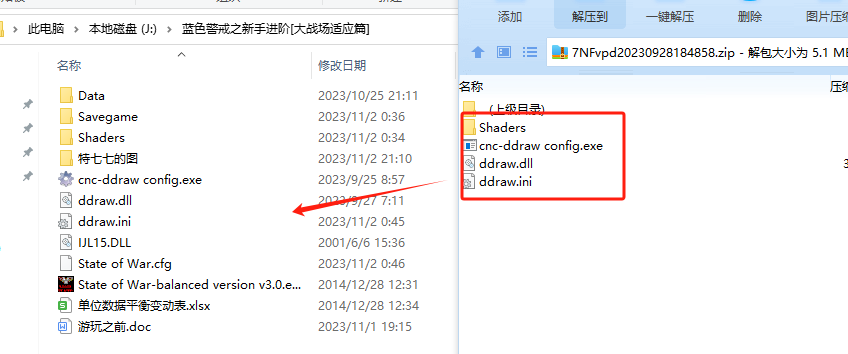
🖥 方法三:检查显卡驱动和系统设置(辅助方法)
如果以上方法仍然无效,可以尝试以下步骤:
-
更新显卡驱动:
- 访问你的显卡制造商官网(NVIDIA, AMD, Intel)。
- 下载并安装最新版本的显卡驱动程序,过时的驱动有时会导致兼容性问题或显示异常。
- 安装后重启电脑。
-
检查显示器设置:
- 在 Windows 系统中,右键点击桌面 -> 显示设置 -> 缩放与布局。
- 确保“缩放”设置为 100%(有时系统缩放会影响游戏显示)。
- 在“显示”选项卡下,确保你的主显示器分辨率设置正确(这通常是系统默认分辨率,但确认一下)。
-
尝试显示器驱动设置(可选):
- 打开显卡控制面板(NVIDIA 控制面板 / AMD Radeon Software / Intel 显卡控制中心)。
- 找到与“缩放”或“纵横比”相关的设置(可能在“显示”或“桌面管理”下)。
- 确保它设置为“使用显示器驱动程序设置”或类似选项,而不是“保持纵横比”(后者可能导致黑边)。

