
将《蓝色警戒:战争阴影》安装到D盘是完全可行的,但需要注意一些细节,因为这是一款比较老的游戏(2000年左右发布),以下是详细的步骤和注意事项:
- 确保你的D盘有足够的空间,游戏本体大约需要 5 GB 左右的空间,建议预留 2 GB 或更多 以便后续存档、截图或可能的补丁/修改。
- 在D盘创建一个专门的文件夹来存放游戏,
D:\Games\Blue警戒或D:\Games\Warzone 2100(游戏英文名),这有助于保持整洁。
-
运行安装程序:
- 找到你下载的《蓝色警戒》安装文件(通常是
setup.exe或类似名称的可执行文件)。 - 右键点击安装文件,选择 “以管理员身份运行”,这有助于避免权限问题,尤其是在较新的Windows系统(如Win10/11)上。
- 如果系统弹出“用户账户控制”提示,点击“是”。
- 找到你下载的《蓝色警戒》安装文件(通常是
-
选择安装路径:
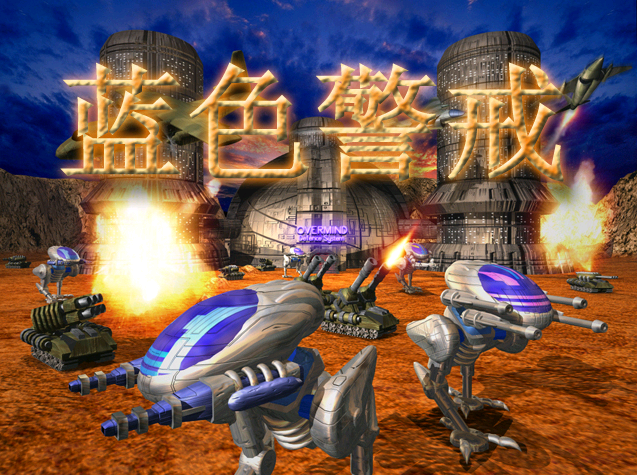
- 安装程序启动后,通常会有一个欢迎界面。
- 寻找类似 “浏览”、“更改” 或 “目标文件夹” 的按钮或选项,这通常在安装路径的输入框旁边。
- 点击这个按钮,弹出一个文件夹选择对话框。
- 导航到你之前在D盘创建的文件夹(
D:\Games\Blue警戒)。 - 确认选择,安装路径输入框中应该显示你选择的D盘路径。
- 继续安装过程,按照屏幕提示完成安装(通常就是下一步、下一步直到完成)。
-
安装完成:
安装程序会提示安装完成,点击“完成”退出安装程序。
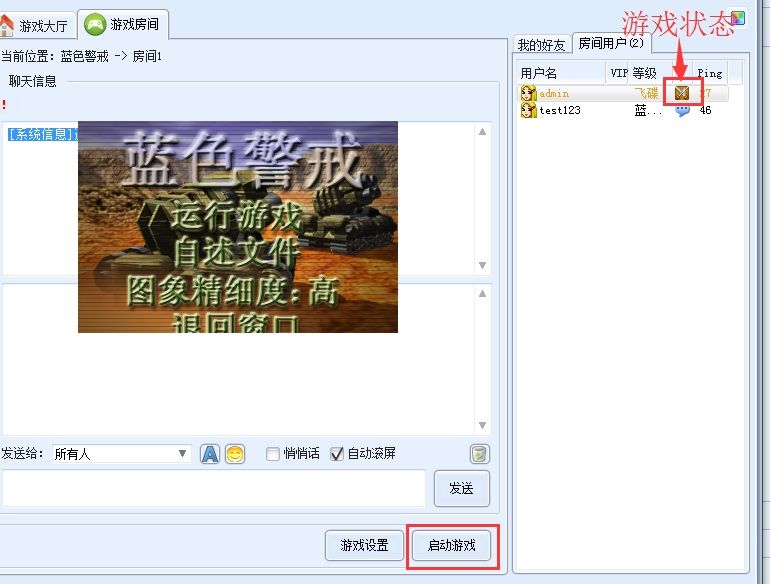
📍 重要注意事项和后续步骤
-
检查安装位置:
- 安装完成后,打开D盘,进入你选择的文件夹(如
D:\Games\Blue警戒),确认游戏的主要文件(如Warzone2100.exe,data文件夹等)确实在这里。
- 安装完成后,打开D盘,进入你选择的文件夹(如
-
存档位置(关键!):
- 老游戏通常会将存档(Save Games)和配置文件放在用户文档目录或程序数据目录(通常是
C:\Users\[你的用户名]\Documents\Warzone 2100或C:\ProgramData\Warzone 2100)。 - 问题: 即使游戏本体在D盘,存档默认很可能还在C盘,这可能导致重装系统或清理C盘时存档丢失。
- 解决方案(推荐):
- 手动复制存档: 第一次运行游戏前,在C盘的存档目录(
Documents\Warzone 2100)创建一个文件夹,运行游戏并保存一局,然后回到C盘存档目录,复制生成的存档文件(通常是.wz文件)到D盘游戏目录下的某个位置(例如在游戏根目录创建一个saves文件夹)。 - 修改配置文件(可能有效): 有些版本的游戏允许在配置文件中指定存档路径,查找游戏目录下的
config.ini或类似文件,看是否有savepath或datadir等选项,尝试将其指向D盘的路径(D:\Games\Blue警戒\saves)。注意: 修改配置文件前备份原文件!并非所有版本都支持此方法。 - 使用符号链接(高级): 对于熟悉命令行的用户,可以在C盘的存档目录创建一个指向D盘游戏目录下
saves文件夹的符号链接,这样游戏写入C盘路径时实际是写入D盘,操作示例(以管理员身份打开CMD):mklink /D "C:\Users\[你的用户名]\Documents\Warzone 2100" "D:\Games\Blue警戒\saves"
(替换
[你的用户名]和路径)。此方法有一定风险,请谨慎操作。
- 手动复制存档: 第一次运行游戏前,在C盘的存档目录(
- 最佳实践: 养成定期备份存档的习惯,或者使用上述方法将存档迁移到D盘。
- 老游戏通常会将存档(Save Games)和配置文件放在用户文档目录或程序数据目录(通常是
-
兼容性问题(常见于Win10/11):
- 游戏在较新的Windows系统上可能出现闪退、卡顿、无法全屏、声音问题等。
- 解决方法:
- 右键点击游戏主执行文件(
Warzone2100.exe) -> 属性 -> 兼容性 选项卡。 - 勾选 “以兼容模式运行这个程序”,选择 “Windows XP (Service Pack 3)” 或 “Windows 7”,这是最常用的兼容模式。
- 勾选 “以管理员身份运行此程序”。
- 勾选 “禁用高DPI缩放”(如果出现界面模糊或错位)。
- 点击 “应用” -> “确定”。
- 尝试运行游戏,如果仍有问题,可以尝试不同的兼容模式或勾选 “颜色深度 16位”(如果出现颜色异常)。
- 右键点击游戏主执行文件(
-
显卡驱动:
- 确保你的显卡驱动是最新的,老游戏有时对新驱动不完全兼容,但保持更新通常是好的,如果安装最新驱动后游戏出现问题,可以尝试回滚到稍早的稳定版本。
-
运行游戏:
- 通过开始菜单桌面快捷方式或直接在D盘游戏目录双击
Warzone2100.exe来运行游戏,记得使用你设置的兼容模式(右键属性)。
- 通过开始菜单桌面快捷方式或直接在D盘游戏目录双击
📍 总结流程
- 在D盘创建游戏文件夹(如
D:\Games\Blue警戒)。 - 右键安装文件,以管理员身份运行。
- 在安装程序中,找到浏览/更改路径按钮,选择D盘创建的文件夹。
- 完成安装。
- 检查存档位置(默认在C盘
Documents\Warzone 2100),手动复制存档到D盘或尝试修改配置文件/使用符号链接。 - 设置游戏主执行文件(
Warzone2100.exe)的兼容性(推荐XP SP3或Win7兼容模式 + 管理员身份)。 - 更新显卡驱动。
- 运行游戏测试。
遵循这些步骤,你应该能成功地将《蓝色警戒:战争阴影》安装并运行在D盘上,记住存档管理是关键,务必处理好存档位置,避免丢失辛苦过关的进度!🎮 祝你游戏愉快!
转载请说明出处
蓝警之家 » 蓝色警戒怎么安装到D盘,1. 准备D盘空间
蓝警之家 » 蓝色警戒怎么安装到D盘,1. 准备D盘空间

