

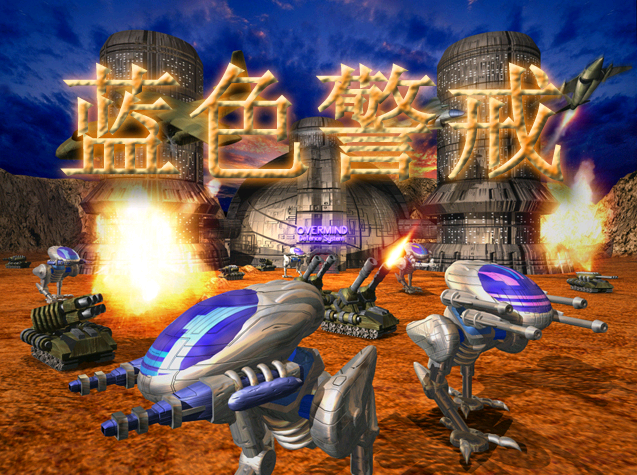
用集成显卡玩《蓝色警戒》是完全可行的!虽然这款经典即时战略游戏(2000年发布)对硬件要求不高,但集成显卡(特别是较老的型号)在兼容性和性能上可能会遇到一些挑战,以下是详细的解决方案和优化建议:
-
兼容性:
- DirectX版本: 游戏原始依赖DirectX 7或8,现代操作系统(Win10/11)默认安装DirectX 12,可能导致游戏无法启动或显示异常。
- 系统版本: 游戏是为Windows 98/XP设计的,在Win10/11上运行需要兼容性设置。
- 分辨率/颜色深度: 非常老的集成显卡可能不支持游戏默认的分辨率或颜色深度设置。
- 渲染模式: 游戏可能有多种渲染模式(如软件渲染、DirectDraw、Direct3D),集成显卡可能需要特定的模式才能正常工作。
-
性能:
- 帧率: 集成显卡在处理大量单位、爆炸特效和复杂场景时,帧率可能会明显下降,影响流畅度。
- 分辨率限制: 高分辨率对集成显卡压力较大,可能导致卡顿。
🛠 解决方案与优化步骤
🔧 1. 确保游戏安装正确
*   下载并安装《蓝色警戒》官方版本或可靠的第三方发行版(如Steam版,如果有的话)。
*   **重要:** 安装时选择“完整安装”,确保所有必要的组件(特别是DirectX)都被安装到游戏目录下,检查游戏根目录下是否有`DirectX`文件夹,里面有`dsetup.dll`等文件。
🖥 2. 设置兼容性模式
*   右键点击游戏主程序(通常是`Game.exe`或`SuddenStrike.exe`)。
*   选择“属性” -> “兼容性”选项卡。
*   勾选“以兼容模式运行这个程序”。
*   从下拉菜单中选择 **Windows XP (Service Pack 3)**,这是最常用的兼容模式。
*   **勾选“以管理员身份运行此程序”**(非常重要,避免权限问题导致无法保存设置或加载存档)。
*   点击“应用” -> “确定”。
⚙ 3. 调整游戏内设置(关键!)
*   启动游戏后,进入“选项”或“设置”菜单。
*   **分辨率:** 选择一个较低的分辨率,**800x600** 或 **1024x768**,这是最有效的提升流畅度的方法。
*   **颜色深度:** 选择 **16位** 或 **32位**,16位通常性能更好,32位颜色更丰富,尝试两者看哪个更稳定。
*   **渲染模式:** 在选项里寻找“渲染模式”、“图形模式”或类似选项,尝试不同的选项:
    *   **DirectDraw:** 最老的模式,兼容性最好,性能通常也较好,但对现代系统可能支持不佳。
    *   **Direct3D (D3D):** 尝试不同的D3D版本(如果选项中有),D3D7通常兼容性较好。
    *   **软件渲染:** 最慢但兼容性最好,几乎在任何硬件上都能运行(但帧率会很低)。
*   **关闭特效:** 关闭或降低所有可选的视觉效果,如阴影、爆炸特效、单位动画细节等。
*   **单位数量上限:** 如果游戏设置里有“单位数量上限”或类似选项,适当调低(比如从1000降到500或更低),能显著减轻集成显卡负担。
*   **保存设置:** 确保应用并保存所有设置更改。
📦 4. 安装/更新DirectX
*   虽然游戏安装包自带了DirectX,但为了确保兼容性,建议:
    *   运行游戏根目录下`DirectX`文件夹里的`dxsetup.exe`进行安装/修复。
    *   或者,从微软官网下载最新的 **Direct End-User Runtime Web Installer** 并运行,它会检测并安装系统缺失的DirectX运行时组件(包括旧版本)。
🔄 5. 更新显卡驱动
*   **至关重要!** 集成显卡的性能和兼容性严重依赖驱动程序。
*   **不要依赖Windows Update自动安装的驱动!** 它通常不是最新或最优的。
*   **访问显卡制造商官网下载最新驱动:**
    *   **Intel集成显卡:** 访问 [Intel 官网支持页面](https://www.intel.com/content/www/us/en/support/products/80939/graphics.html),输入你的具体CPU型号(如 i5-8250U)下载对应的显卡驱动。
    *   **AMD集成显卡(Radeon RX Vega / Radeon Graphics):** 访问 [AMD 官网支持页面](https://www.amd.com/en/support),选择你的APU型号(如 Ryzen 5 2400G)下载驱动。
    *   **NVIDIA集成显卡(较少见,通常在低功耗笔记本上):** 访问 [NVIDIA 官网支持页面](https://www.nvidia.com/Download/index.aspx),选择你的型号下载驱动。
*   安装最新驱动后重启电脑。
🧪 6. 检查并修复系统文件(如果游戏崩溃或无法启动)
*   以管理员身份打开命令提示符(CMD)或PowerShell。
*   输入以下命令并回车(每条执行后可能需要重启):
    ```
    sfc /scannow
    DISM /Online /Cleanup-Image /RestoreHealth
    ```
*   这些命令会扫描并修复损坏的系统文件,有助于解决兼容性问题。
🧩 7. 尝试第三方工具(如果以上方法无效)
*   **DgVoodoo2:** 这是一个强大的DirectX/DirectDraw模拟器,能让很多老游戏在现代系统上运行得更好,将游戏的`DirectDraw.dll`和`d3d.dll`(如果存在)替换为DgVoodoo2提供的版本,并配置其设置(分辨率等),网上有详细教程。
*   **DXWnd:** 另一个窗口化/兼容性工具,可以模拟旧系统环境、调整分辨率等。
📌 8. 其他注意事项
*   **关闭后台程序:** 运行游戏时,关闭不必要的后台程序(尤其是浏览器、下载工具、杀毒软件实时扫描等),释放内存和CPU资源给游戏。
*   **降低系统视觉效果:** 在Windows“系统属性” -> “高级” -> “性能设置”中,选择“调整为最佳性能”可以显著减轻系统负担。
*   **云游戏/模拟器:** 如果以上方法都无法解决,或者帧率实在太低,可以考虑使用支持老游戏的云游戏平台(如Parsec, Shadow - 需要良好网络)或在模拟器(如Box86/Box64 - 针对ARM设备)中运行(这比较复杂)。
📌 总结与建议
- 优先尝试: **兼容性模式(XP SP3 + 管

转载请说明出处
蓝警之家 » 蓝色警戒集成显卡玩蓝色警戒,🧩 核心问题分析
蓝警之家 » 蓝色警戒集成显卡玩蓝色警戒,🧩 核心问题分析

