
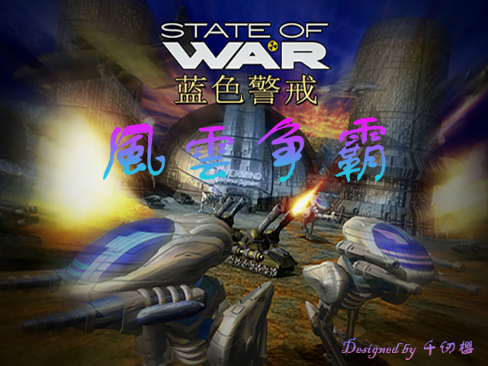
看到你对《蓝色警戒》在1080P下的完美支持感兴趣,我能理解这种想重温经典老游戏的激动心情!这款2000年的经典即时战略游戏在现代系统上运行确实会遇到一些分辨率兼容问题,但别担心,通过一些设置和工具,你完全可以获得接近完美的1080P体验,以下是详细的解决方案:
📍 1. 游戏原生分辨率限制
- 问题: 《蓝色警戒》是2000年左右的游戏,其引擎原生最高分辨率通常只有 800x600 或 1024x768,直接运行在1080P (1920x1080) 下,画面会被拉伸,导致黑边或变形。
- 解决方案:
- 修改游戏配置文件 (最推荐):
- 找到游戏安装目录下的
setup.ini文件(通常在游戏根目录或config子目录)。 - 用记事本打开它。
- 找到类似
[Screen]或[Display]的段落。 - 修改或添加以下两行:
ScreenWidth=1920
ScreenHeight=1080
- 保存文件。
- 运行游戏,尝试进入设置菜单,看是否识别到了1920x1080选项,如果菜单里没有,但游戏能以这个分辨率运行(可能全屏拉伸),也算成功了。
- 找到游戏安装目录下的
- 使用第三方启动器/工具:
- D3DWindower / DxWnd: 这类工具可以强制游戏在指定分辨率下运行窗口化或全屏。
- 安装 DxWnd (推荐,功能更全)。
- 在 DxWnd 中添加
BlueAlert.exe(或游戏主程序名)。 - 在 DxWnd 的设置中,勾选 "启用窗口" 或 "全屏窗口",然后设置目标分辨率为 1920x1080。
- 保存并运行游戏通过 DxWnd 启动。
- SpecialK / RTSS: RTSS (RivaTuner Statistics Server) 可以通过垂直同步和帧率限制来间接控制分辨率表现,但不如 DxWnd 直接,SpecialK 是更强大的注入工具,配置稍复杂。
- D3DWindower / DxWnd: 这类工具可以强制游戏在指定分辨率下运行窗口化或全屏。
- 修改游戏配置文件 (最推荐):
📍 2. 现代显卡驱动的兼容性问题
- 问题: 新版显卡驱动(NVIDIA GeForce Experience / AMD Adrenalin)可能不完全识别或正确处理老游戏的渲染方式,导致黑屏、闪烁、崩溃或性能问题。
- 解决方案:
- 更新显卡驱动: 确保你安装了最新的稳定版显卡驱动,新驱动通常对老游戏有更好的兼容性支持。
- 使用兼容模式/旧驱动 (如果更新无效):
- 右键点击游戏主程序 -> 属性 -> 兼容性:
- 勾选 "以兼容模式运行这个程序",尝试选择 "Windows XP (Service Pack 3)" 或 "Windows 98 / Windows Me"。
- 勾选 "以管理员身份运行此程序"。
- 勾选 "禁用全屏优化" (Windows 10/11 特有选项)。
- 安装旧版显卡驱动: 如果最新驱动问题严重,可以尝试搜索安装一个较老但稳定的版本驱动(2022 或 2023 年发布的版本),NVIDIA 和 AMD 官网通常提供驱动存档。
- 右键点击游戏主程序 -> 属性 -> 兼容性:
- 在显卡控制面板中设置:
- NVIDIA 控制面板:
- 右键桌面 -> NVIDIA 控制面板。
- 左侧选择 "管理 3D 设置"。
- 在右侧找到 "最大预渲染帧数",尝试设置为 "1" 或 "使用应用程序设置"。
- 找到 "电源管理模式",设置为 "优选最高性能"。
- 找到 "纹理过滤 - 质量",设置为 "性能" 或 "高性能"。
- 找到 "垂直同步",尝试开启或关闭(根据游戏表现调整)。
- AMD Adrenalin 软件:
- 右键桌面 -> AMD Software: Adrenalin Edition。
- 点击 "游戏" -> "全局设置"。
- 调整类似设置:如 "帧率目标控制" (垂直同步)、 "Wait for VSync"、"Mipmap LOD Bias" (偏移为负值如 -1.0 可能提升性能)、 "纹理过滤质量" (设为 "性能")。
- NVIDIA 控制面板:
📍 3. Windows 系统缩放与高DPI问题
- 问题: Windows 10/11 的高DPI缩放可能导致游戏界面模糊、文字显示异常或窗口大小不正确。
- 解决方案:
- 修改游戏快捷方式属性:
- 右键点击游戏桌面快捷方式 -> 属性。
- 切换到 "兼容性" 选项卡。
- 点击 "更改高DPI设置" 按钮。
- 勾选 "替代高DPI缩放行为"。
- 在下拉菜单中选择 "应用程序"。
- 点击 "确定" 保存。
- 在游戏设置中关闭缩放: 如果游戏有设置选项,尝试关闭系统缩放或调整为100%。
- 修改游戏快捷方式属性:
📍 4. 其他潜在问题
- 黑屏/崩溃: 除了驱动问题,也可能是游戏文件损坏、缺少运行库或系统权限问题,尝试以管理员身份运行游戏,并确保安装了最新的 DirectX 和 Visual C++ 运行库 (特别是
vcredist_x86.exe和vcredist_x64.exe,根据游戏位数选择)。 - 性能问题: 老游戏在现代硬件上通常性能过剩,但遇到卡顿可以:
- 在显卡控制面板中降低 "纹理过滤质量"。
- 在 DxWnd 中尝试关闭 "硬件加速" 或 "纹理过滤" 选项。
- 关闭后台不必要的程序。
- 声音问题: 如果声音异常,检查游戏内设置,尝试不同的音频设备或采样率,也可以在 DxWnd 中尝试不同的音频渲染选项。
📌 总结步骤建议 (按优先级)
- 修改
setup.ini文件: 将ScreenWidth和ScreenHeight设置为 1920 和 1080,这是最直接的方法。 - 使用 DxWnd: 如果修改配置文件无效或菜单不显示,安装 DxWnd 并配置为 1920x1080 全屏窗口模式,这是最可靠的外部解决方案。
- 设置游戏兼容性: 右键游戏 -> 属性 -> 兼容性 -> 勾选 "以管理员身份运行" 和 "禁用全屏优化",尝试 "Windows XP (SP3)" 兼容模式。
- 更新显卡驱动: 确保使用最新稳定版驱动。
- 调整显卡控制面板设置: 优化垂直同步、性能模式等。
- 修改高DPI设置: 在快捷方式属性中设置 "替代高DPI缩放行为" 为 "应用程序"。
- 安装必要运行库: 确保安装了对应版本的 DirectX 和 Visual C++ 运行库。
🎯 完美支持"的说明
- 物理拉伸: 由于游戏引擎年代久远,即使设置为1920x1080运行,画面本质上是将低分辨率画面拉伸到高分辨率屏幕上
转载请说明出处
蓝警之家 » 蓝色警戒1080P完美支持,🎮 核心问题与解决方案
蓝警之家 » 蓝色警戒1080P完美支持,🎮 核心问题与解决方案

