
📌 方法一:尝试游戏内置的分辨率设置(最简单,但可能无效)
- 启动游戏,进入主菜单。
- 找到设置选项,通常在“Options”或“设置”菜单里。
- 查找视频/显示设置。
- 尝试选择一个标准的4:3分辨率,
- 1024x768
- 1280x960
- 1600x1200
- 1920x1440
- 应用设置并退出,看看画面是否恢复比例,如果游戏只提供16:9或16:10的选项,或者没有合适的4:3选项,此方法无效,请尝试下面的方法。
📝 方法二:修改游戏配置文件(常用有效)
这是最常用的方法,通过修改游戏自带的配置文件来强制使用4:3分辨率。
-
找到配置文件:
- Steam版本: 通常位于
Steam\steamapps\common\Sudden Strike 4\目录下(具体路径可能因版本不同而异,查找options.ini或类似名称的文件)。 - 非Steam版本(光盘安装): 通常在游戏安装目录下,如
C:\Program Files (x86)\Sudden Strike\或类似位置,查找options.ini或config.ini文件。 - 重要提示: 在修改前务必备份原始配置文件!(复制一份,重命名为
options_backup.ini等)
- Steam版本: 通常位于
-
用记事本或文本编辑器打开配置文件(如
options.ini)。 -
查找并修改分辨率设置:
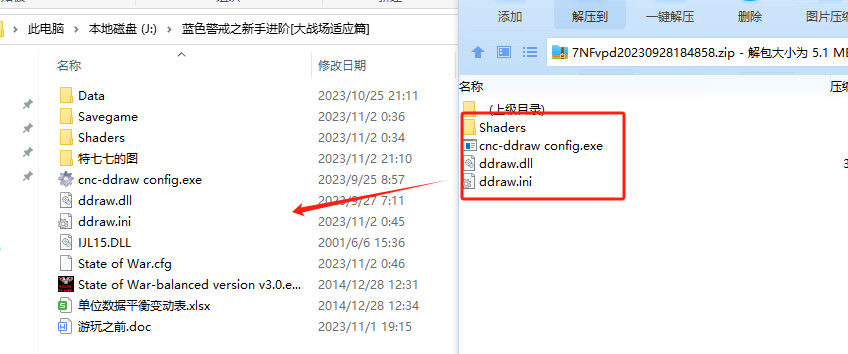
- 寻找类似
ScreenWidth和ScreenHeight的行。 - 将它们修改为你想要的 4:3 分辨率。
ScreenWidth=1920
ScreenHeight=1440
或者
ScreenWidth=1280 ScreenHeight=960 - 关键点: 确保你选择的宽高比是 4:3(即
宽度 / 高度 = 4 / 3),常见的4:3分辨率有 1024x768, 1280x960, 1600x1200, 1920x1440。
- 寻找类似
-
保存文件。
-
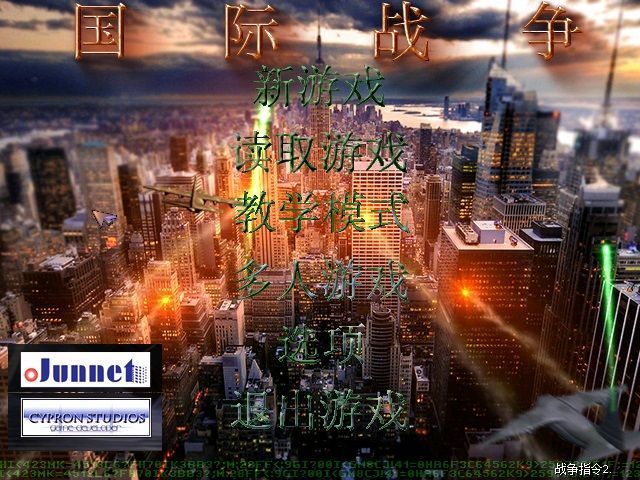
启动游戏,现在游戏应该以你设定的4:3分辨率运行,在宽屏显示器上会显示为带黑边的画面(画面比例正确,没有被拉伸变形)。
🛠 方法三:使用第三方游戏工具(强制拉伸或黑边)
如果修改配置文件无效,或者你想获得更灵活的控制,可以使用第三方工具。
-
选择工具:
- D3DGear / SpecialK / RTSS (RivaTuner Statistics Server): 这些工具可以强制游戏运行在特定分辨率上。
- 推荐尝试: D3DGear 相对简单易用。RTSS 功能强大但配置稍复杂。
-
以 D3DGear 为例:
- 下载并安装 D3DGear。
- 启动 D3DGear。
- 在 D3DGear 界面中,找到“分辨率”或“Resolution”设置。
- 选择一个 4:3 分辨率(如 1920x1440)。
- 启动游戏,D3DGear 会强制游戏运行在你设定的分辨率上,结果通常是带黑边的画面(比例正确)。
- 注意: 有些工具可能提供“拉伸”选项,但我们的目标是避免拉伸,所以选择4:3分辨率让工具处理即可。
-
以 RTSS 为例:
- 下载并安装 MSI Afterburner(包含 RTSS)。
- 启动 MSI Afterburner,进入设置。
- 找到“应用程序检测”或类似选项,确保勾选了蓝色警戒。
- 在“分辨率”下拉菜单中,选择一个 4:3 分辨率。
- 勾选“保持纵横比”或类似选项(如果可用)。
- 应用设置并启动游戏,同样会得到带黑边的画面。
🖥 方法四:调整显卡控制面板设置(辅助手段)
这个方法不一定能完全解决拉伸问题,但有时能提供一些帮助。
-
打开显卡控制面板:
- NVIDIA: 右键桌面 -> NVIDIA 控制面板。
- AMD: 右键桌面 -> AMD Radeon 设置。
- Intel: 右键桌面 -> Intel 显卡控制中心。
-
找到蓝色警戒的设置项:
- 在控制面板中,通常有“管理3D设置”、“应用程序”或类似选项。
- 添加蓝色警戒的可执行文件(.exe),或者如果已存在,直接选择它。
-
尝试调整:
- NVIDIA: 在“全局设置”或该游戏的特定设置下,查找“缩放”或“图像缩放”选项,尝试选择“保持纵横比”或“居中显示”。
- AMD: 查找“全屏模式”或“缩放”选项,尝试选择“保持宽高比”或“居中”。
- Intel: 类似地,查找与图像缩放或全屏模式相关的设置,选择保持比例。
- 注意: 这个选项在不同显卡驱动版本中的位置和名称可能不同,效果也可能因游戏而异,它通常是在游戏运行时动态调整,效果可能不如直接设置分辨率可靠。
📌 总结与建议
- 首选尝试方法二(修改配置文件),这是最直接有效且常用的方法,成功率很高。
- 如果方法二无效,或者你觉得操作麻烦,尝试方法三(第三方工具),如 D3DGear 或 RTSS,它们通常能解决问题。
- 方法一(游戏内置设置) 最简单,但老游戏往往没有合适的选项。
- 方法四(显卡控制面板) 作为辅助尝试,效果不确定。
- 核心目标: 让游戏以 4:3 分辨率 运行,在宽屏上显示为带黑边的画面(即“保持纵横比”模式),而不是被拉伸填充整个屏幕。
重要提示:
转载请说明出处
蓝警之家 » 蓝色警戒全屏拉伸解决,以下是几种常见的解决方法,按推荐顺序排列
蓝警之家 » 蓝色警戒全屏拉伸解决,以下是几种常见的解决方法,按推荐顺序排列

