
在《蓝色警戒》(S.W.I.N.E.)这款经典RTS游戏中,要保持原始的4:3比例(即标准显示器比例),避免画面被拉伸或压缩,可以通过以下方法设置: 如果游戏通过DOSBox模拟器运行(常见于现代电脑):
- 打开DOSBox配置文件:
- 在游戏安装目录找到
dosbox.conf文件(或通过DOSBox菜单的“Config → Edit Configuration”打开)。
- 在游戏安装目录找到
- 修改分辨率设置:
- 在
[autoexec]部分添加以下命令:machine=svga_et3000 # 或 svga_s3 // 选择支持的SVGA模式 scaler=normal3x // 保持原始比例的缩放算法 output=surface // 使用软件渲染 fullresolution=1024x768 // 设置为4:3分辨率(如800x600, 1024x768) aspect=true // 强制保持4:3比例
- 关键参数:
fullresolution:设置4:3分辨率(如1024x768)。aspect=true:确保比例不被拉伸。
- 在
- 保存并运行:
保存配置文件,重启DOSBox运行游戏。
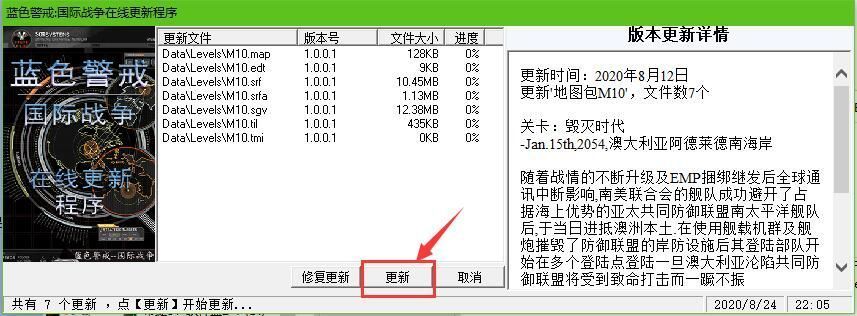
修改游戏配置文件(原版Windows运行)
如果直接在Windows中运行(非DOSBox):
- 找到配置文件:
- 游戏目录下搜索
swine.ini或config.ini(通常在安装根目录)。
- 游戏目录下搜索
- 手动修改比例:
- 用记事本打开文件,添加或修改以下内容:
[Screen]
Width=800
Height=600
FullScreen=0
KeepAspect=1  // 强制保持4:3比例
- 注意:若文件无此选项,可能需通过第三方工具调整。
- 用记事本打开文件,添加或修改以下内容:
- 运行游戏:
保存文件后启动游戏,检查画面比例。
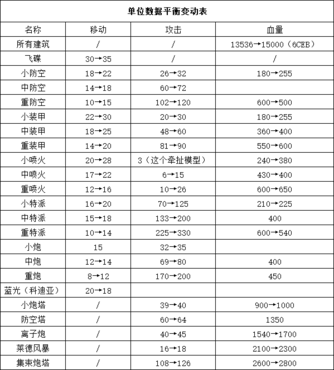
使用第三方工具(高级)
若游戏默认不支持比例调整:
- 下载工具:
- 使用 Widescreen Fixer 或 CRF(Custom Resolution Fixer)等工具。
- 修改分辨率:
- 工具中设置分辨率为 4:3(如
1024x768),并勾选“保持比例”。
- 工具中设置分辨率为 4:3(如
- 运行游戏:
通过工具启动游戏,自动应用设置。
注意事项
- 分辨率上限:
- 老游戏最高可能仅支持
800x600或1024x768,更高分辨率可能导致黑边或闪退。
- 老游戏最高可能仅支持
- 黑边问题:
保持4:3比例后,宽屏显示器(如16:9)会出现两侧黑边,属正常现象。
- 兼容性:
若游戏崩溃,尝试降低分辨率或关闭全屏模式。
验证设置是否生效
- 拉伸问题:游戏画面人物/建筑是否变形?
- 黑边问题:两侧是否有黑色边框?
- 分辨率:按
Alt+Enter切换全屏,检查是否为4:3比例。
通过以上方法,即可恢复《蓝色警戒》的经典4:3显示比例,获得更原汁原味的游戏体验!
转载请说明出处
蓝警之家 » 蓝色警戒保持原比例设置,方法一,使用DOSBox运行(推荐)
蓝警之家 » 蓝色警戒保持原比例设置,方法一,使用DOSBox运行(推荐)

