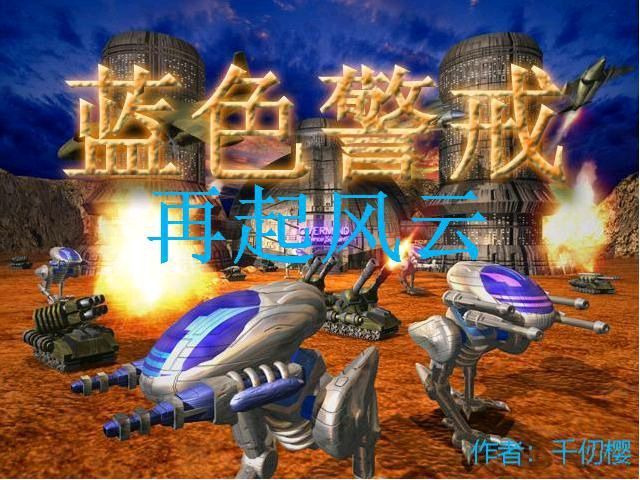
蓝色警戒(Sudden Strike)作为一款经典的老游戏(2000年左右发布),在现代显示器上运行时出现画面模糊是很常见的问题,这主要是因为游戏原始分辨率较低(通常最高支持800x600或1024x768),而现代显示器分辨率很高(1080p、2K、4K等),游戏画面被强行拉伸放大,导致像素化、模糊和锯齿感。
📌 1. 调整游戏内分辨率设置(最基础、最重要)
- 步骤: 启动游戏,进入主菜单 -> 设置 -> 显示/视频选项 -> 分辨率。
- 操作: 在分辨率列表中,选择游戏支持的最高分辨率(通常是
800x600或1024x768)。不要选择显示器原生的高分辨率! - 原理: 让游戏在它原生支持的较低分辨率下渲染画面,虽然画面会小(可能需要调整显示器缩放或游戏窗口),但画面本身是清晰的,没有拉伸模糊。
- 关键: 这是解决模糊最核心、最有效的方法,即使选择了最高分辨率,只要低于显示器原生分辨率,效果通常都会比强行拉伸好很多。
🖥 2. 调整显示器设置(解决画面拉伸问题)
- 使用显示器内置的“1:1像素映射”或“无缩放”模式(强烈推荐)
- 步骤: 在游戏运行时(或退出游戏后),通过显示器物理按键进入 OSD 菜单。
- 操作: 寻找类似“图像大小”、“屏幕显示”、“宽高比”、“缩放模式”、“Aspect Ratio”或“Pixel Mapping”的选项。
- 选择: 选择
1:1、原始大小、无边框、点对点或无缩放等选项,这会让显示器以游戏输出的原始分辨率(如800x600)显示画面,周围会有黑边,但游戏画面本身是清晰锐利的,没有拉伸变形。
- 调整显示器缩放(如果显示器没有1:1模式)
- 步骤: 同样通过 OSD 菜单。
- 操作: 寻找“缩放”或“图像大小”选项,尝试不同的缩放比例(如75%、100%等),找到在保持游戏画面清晰度同时能覆盖大部分屏幕的设置,效果通常不如1:1模式完美,但可能比默认拉伸好。
- 使用显卡控制面板强制缩放(备选)
- 步骤: 右键桌面 -> NVIDIA 控制面板 / AMD Radeon Software / Intel 显卡控制中心。
- 操作: 找到“调整桌面颜色设置”或“更改桌面大小和位置”相关选项,尝试将缩放设置为“保持纵横比”或“拉伸”,效果因显卡和驱动版本而异,可能不如显示器内置设置有效。
🎮 3. 检查并优化游戏内图形设置
- 颜色深度: 进入游戏视频设置,确保“颜色深度”或“色彩质量”设置为 32位,这能提供更丰富的色彩表现,有时对清晰度感知有帮助。
- 全屏 vs 窗口模式:
- 全屏模式: 通常是最清晰的选择,但受限于游戏分辨率。
- 窗口模式: 尝试切换到窗口模式(如果游戏支持),有时窗口模式在现代系统上渲染效果更好,或者更容易配合显示器缩放设置,可以尝试调整窗口大小(比如800x600),然后使用方法一或二。
- 纹理质量/细节: 虽然老游戏选项有限,但检查是否有“纹理质量”、“细节级别”等选项,调到最高可能对清晰度有轻微提升(但效果远不如分辨率和缩放重要)。
🛠 4. 更新显卡驱动和 DirectX
- 显卡驱动: 确保你的显卡驱动是最新版本,老游戏在新驱动上有时会有兼容性问题,但新驱动通常包含更好的向后兼容性支持,可以去 NVIDIA、AMD 或 Intel 官网下载最新驱动。
- DirectX: 游戏通常自带一个
dxsetup.exe文件在游戏目录下,运行它确保安装了正确的 DirectX 组件(通常是 DirectX 8 或 9),也可以安装最新的 DirectX 运行时(微软官网下载),虽然老游戏不一定用得上新特性,但不会有害。
🧩 5. 尝试第三方工具(高级,需谨慎)
- D3DWindower / DXWnd: 这类工具可以强制游戏以窗口模式运行,或者调整渲染参数(如分辨率、缩放、抗锯齿等),使用它们需要一定的技术知识,可能引入新的兼容性问题或不稳定,如果以上方法都无效,可以搜索蓝色警戒 + 这些工具的使用教程(如“Sudden Strike DXWnd”)。
- 缩放工具: Windows 自带的“放大镜”或第三方屏幕放大工具,可以在游戏外放大游戏窗口,但效果通常不如直接调整显示器缩放或游戏分辨率好,且可能增加延迟。
🔄 6. 考虑游戏补丁或 MOD(提升画质)
- 非官方补丁/MOD: 搜索蓝色警戒的社区(如 3DM、Steam创意工坊、ModDB),看是否有提升画质的高清补丁(如
HDMod)或 MOD,这些 MOD 通常包含高分辨率纹理、改进的渲染管线等,能显著提升画面清晰度和细节。 - 注意: 务必从可靠来源下载 MOD,并仔细阅读安装说明,安装 MOD 可能需要修改游戏文件,建议先备份。
📌 总结与推荐步骤
- 首要任务: 进游戏设置,把分辨率调到游戏支持的最高值(800x600 或 1024x768)。
- 关键一步: 立即去显示器 OSD 菜单,找到并启用 1:1 像素映射 或 无缩放 模式,这是获得清晰画面的最有效方法之一。
- 优化设置: 确保游戏内颜色深度为 32 位,尝试全屏或窗口模式看哪种效果更好。
- 更新驱动: 更新显卡驱动和运行游戏自带的 dxsetup。
- 社区资源: 如果对清晰